
Lập đề nghị chi
Module: Hướng dẫn chi tiết từng màn hình → Chi tiết màn hình → Kế Toán-Tài Chính → Quản lý thu chi → Lập đề nghị chi
Lập đề nghị chi nhiều dòng, chọn quỹ, người nhận và gửi duyệt
1. Video hướng dẫn
Đường dẫn vào màn hình: Web BQL › Kế toán & tài chính › Quỹ & chi
2. Sơ đồ luồng tổng quan
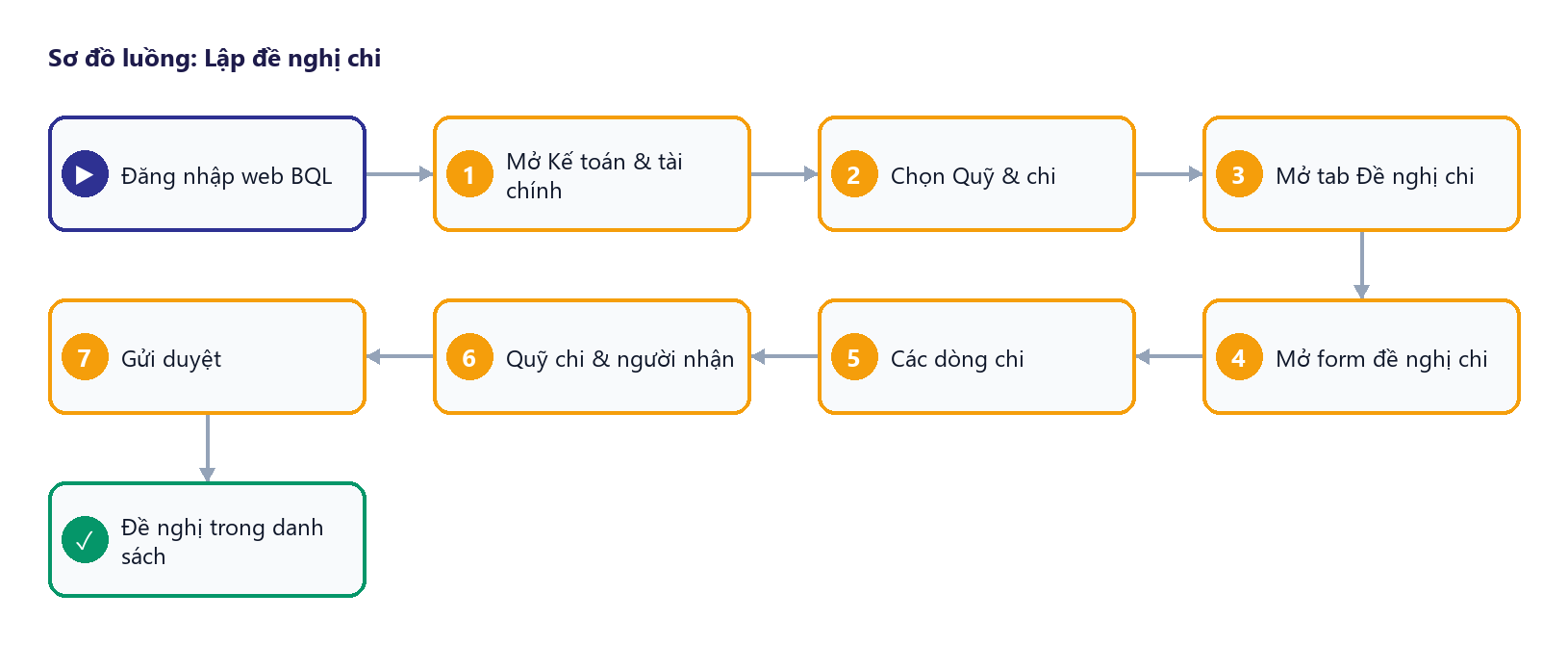
3. Hướng dẫn sử dụng (bản text)
Vào màn hình: Web BQL › Kế toán & tài chính › Quỹ & chi
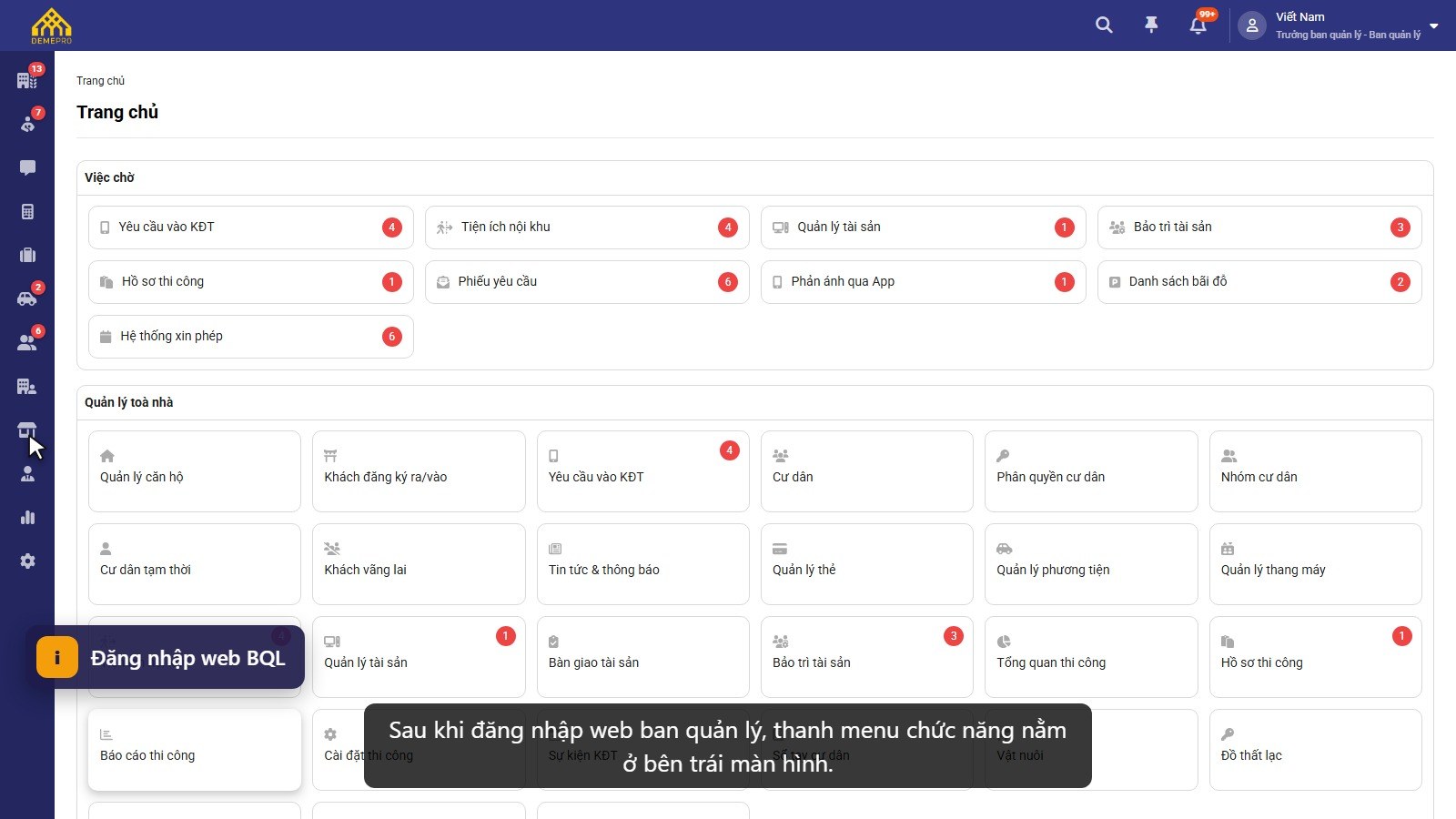
Thông tin: Đăng nhập web BQL
Sau khi đăng nhập web ban quản lý, thanh menu chức năng nằm ở bên trái màn hình.
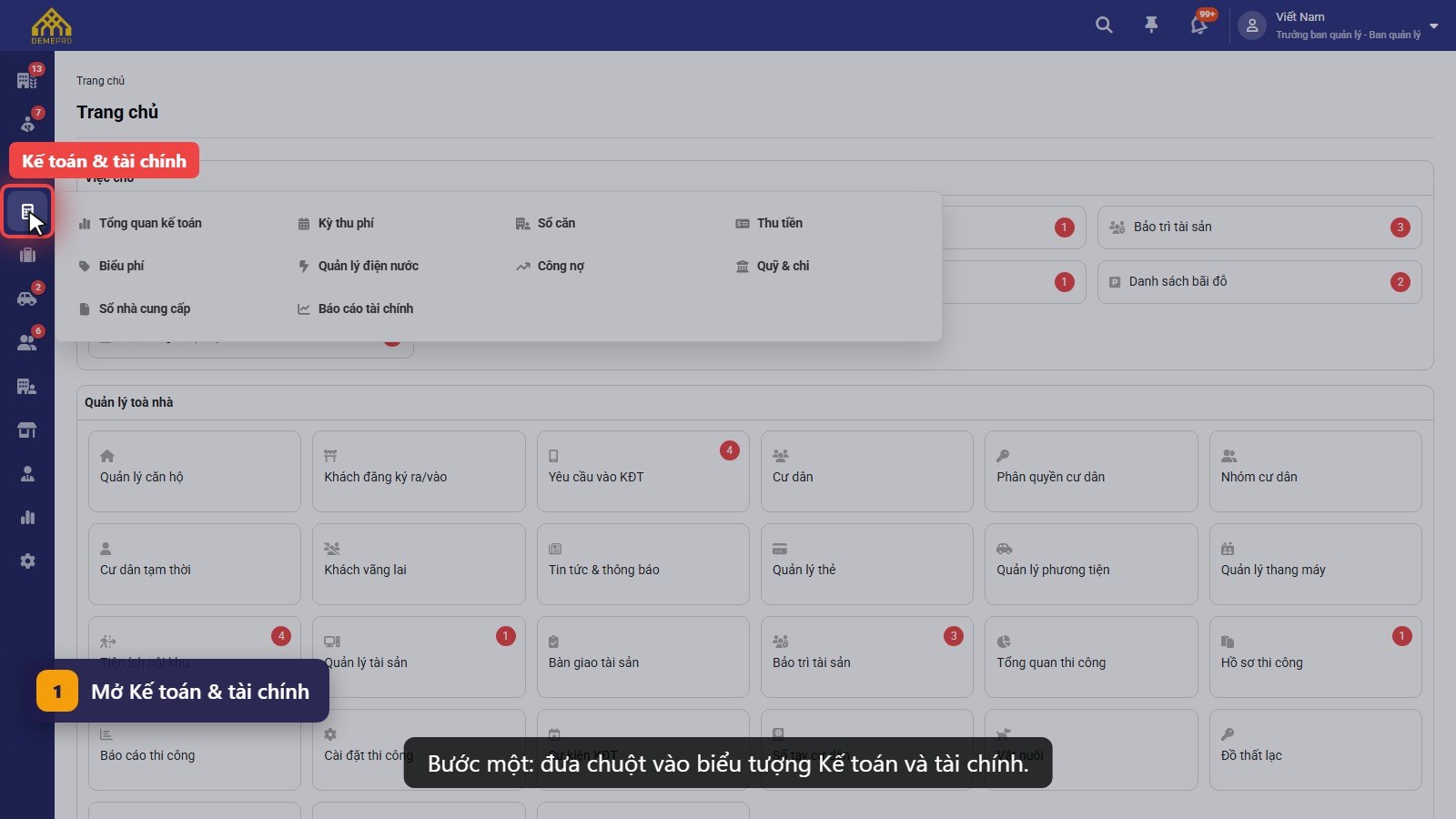
Bước 1: Mở Kế toán & tài chính
Đưa chuột vào biểu tượng Kế toán và tài chính.
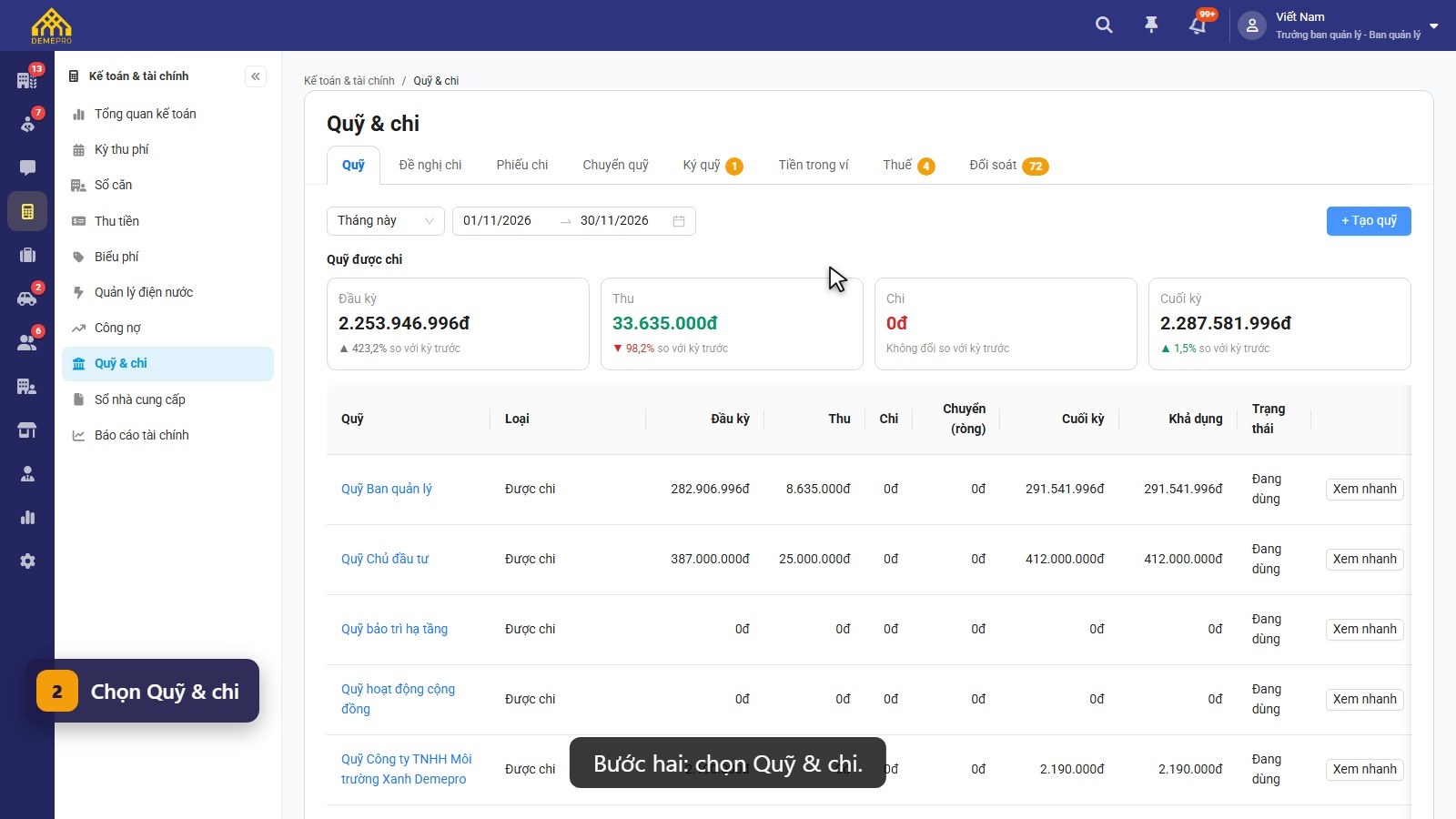
Bước 2: Chọn Quỹ & chi
Chọn Quỹ & chi.
Bước 3: Mở tab Đề nghị chi
Mở tab Đề nghị chi.
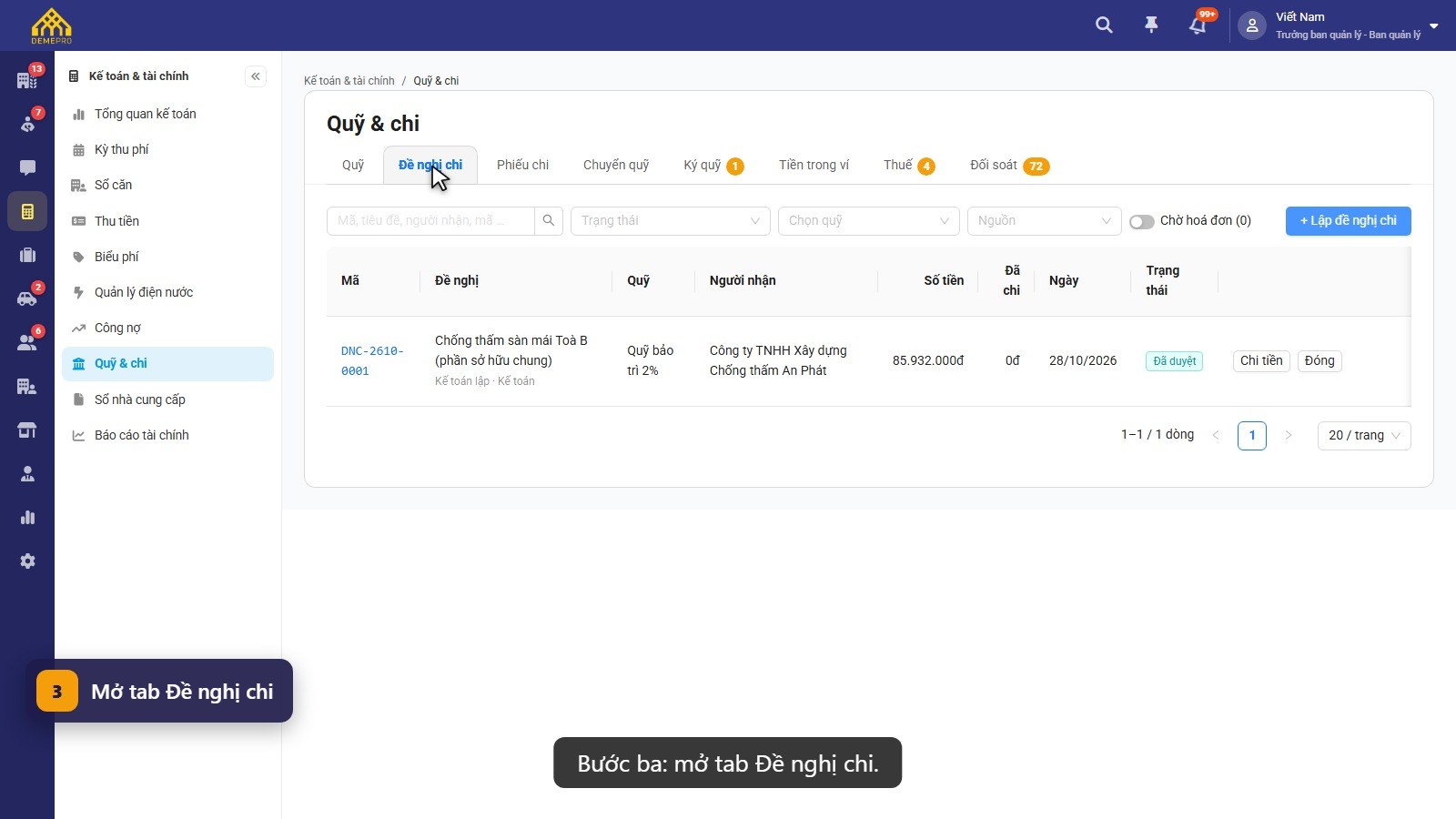
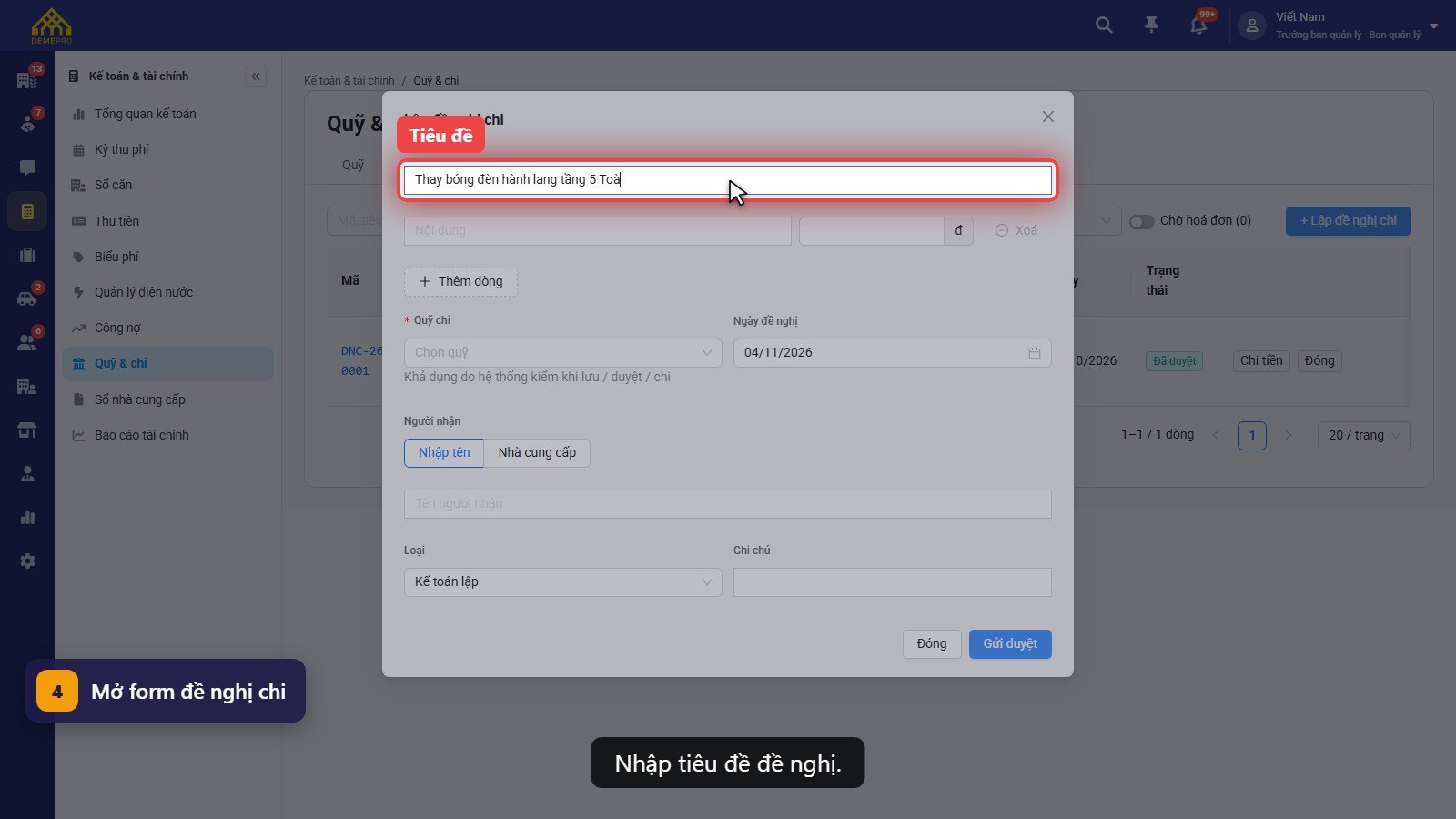
Bước 4: Mở form đề nghị chi
Bước bốn. Bấm Lập đề nghị chi. Nhập tiêu đề đề nghị.
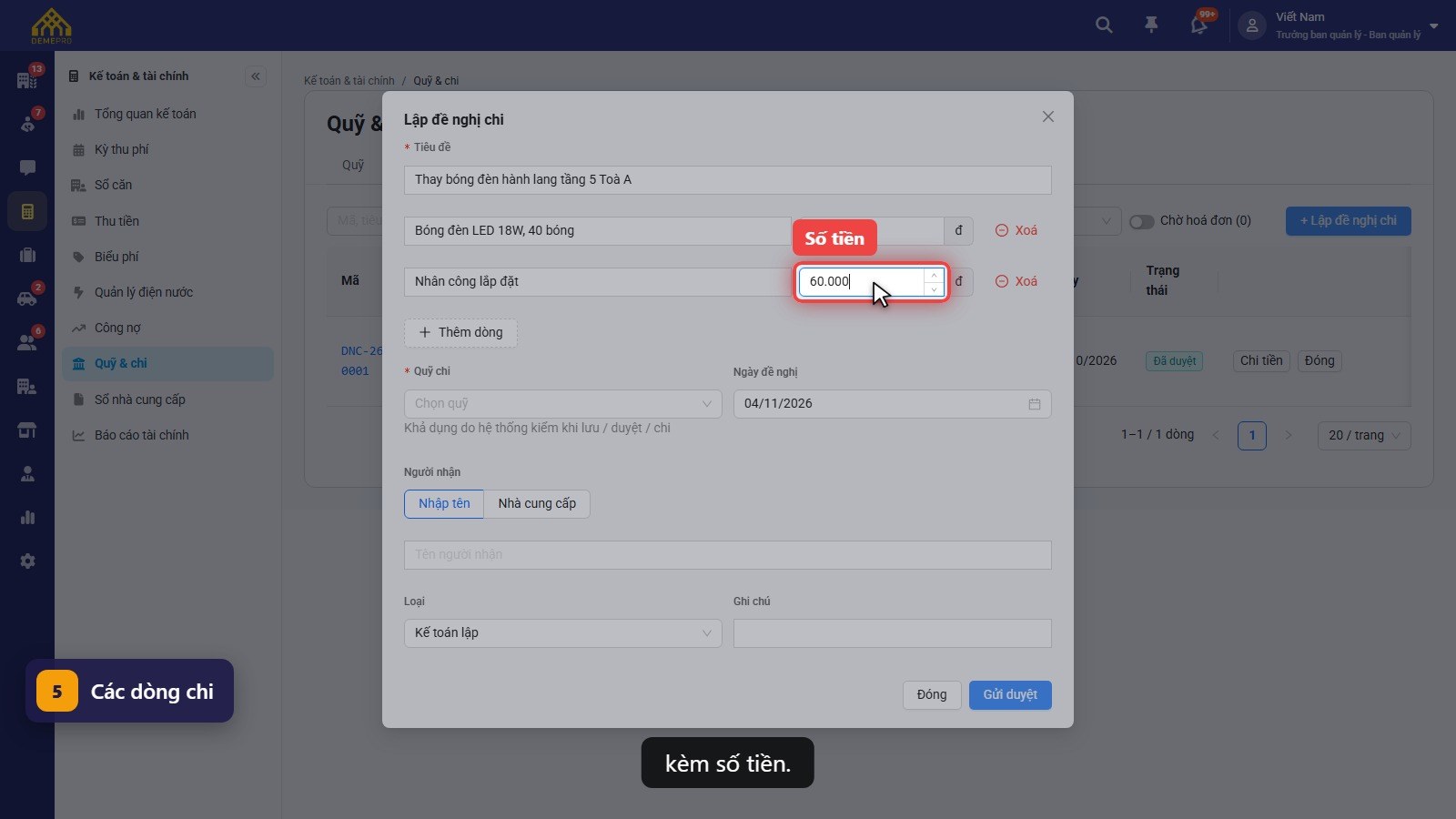
Bước 5: Các dòng chi
Bước năm. Nhập nội dung dòng chi đầu tiên, và số tiền. Bấm Thêm dòng nếu đề nghị có nhiều khoản. Nhập dòng thứ hai, kèm số tiền.
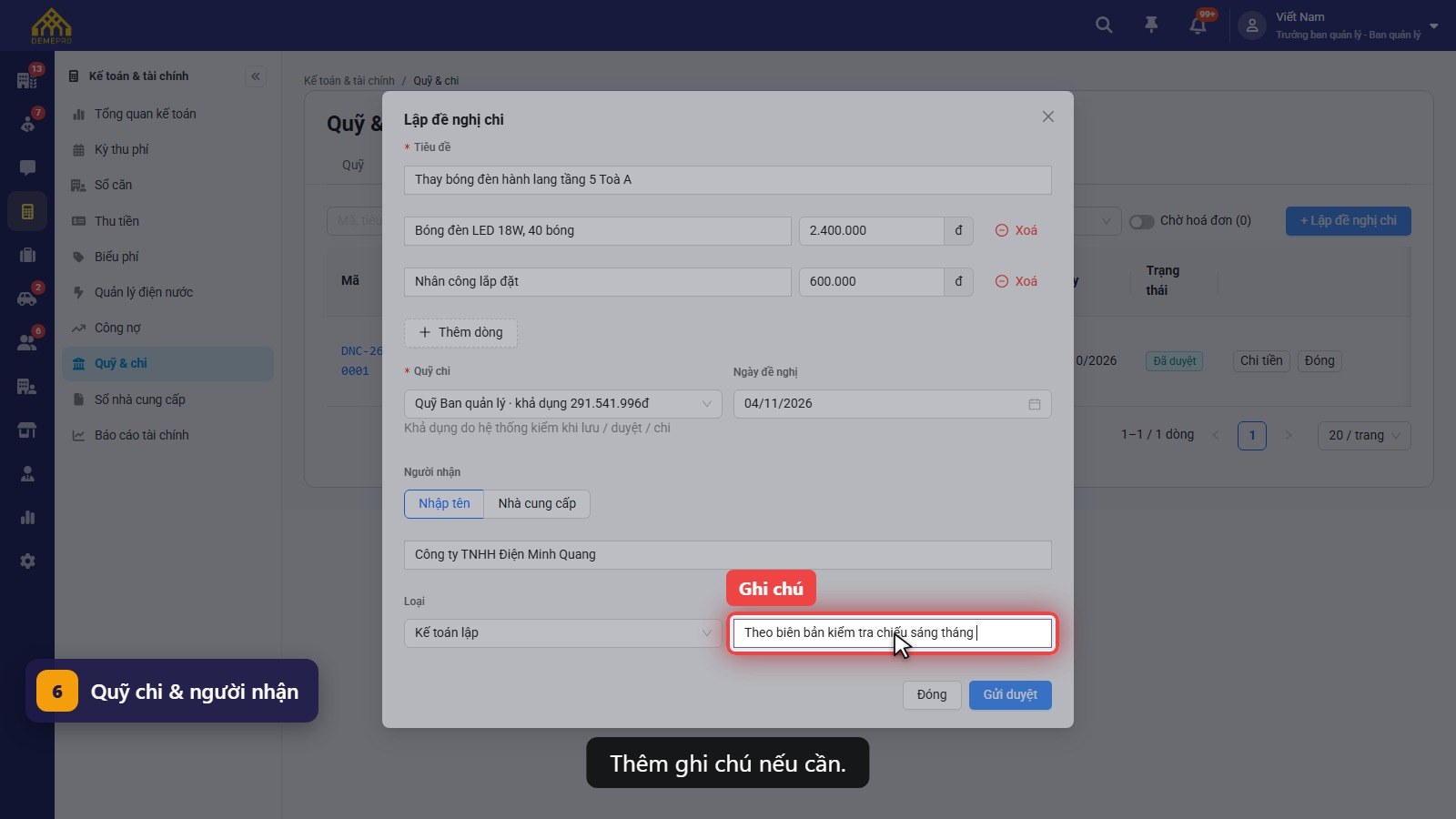
Bước 6: Quỹ chi & người nhận
Bước sáu. Chọn quỹ chi, danh sách hiện sẵn số tiền khả dụng của từng quỹ. Người nhận có thể nhập tên, hoặc chọn nhà cung cấp đã có. Ở đây nhập tên người nhận. Thêm ghi chú nếu cần.
Bước 7: Gửi duyệt
Bước bảy. Kiểm tra lại rồi bấm Gửi duyệt.
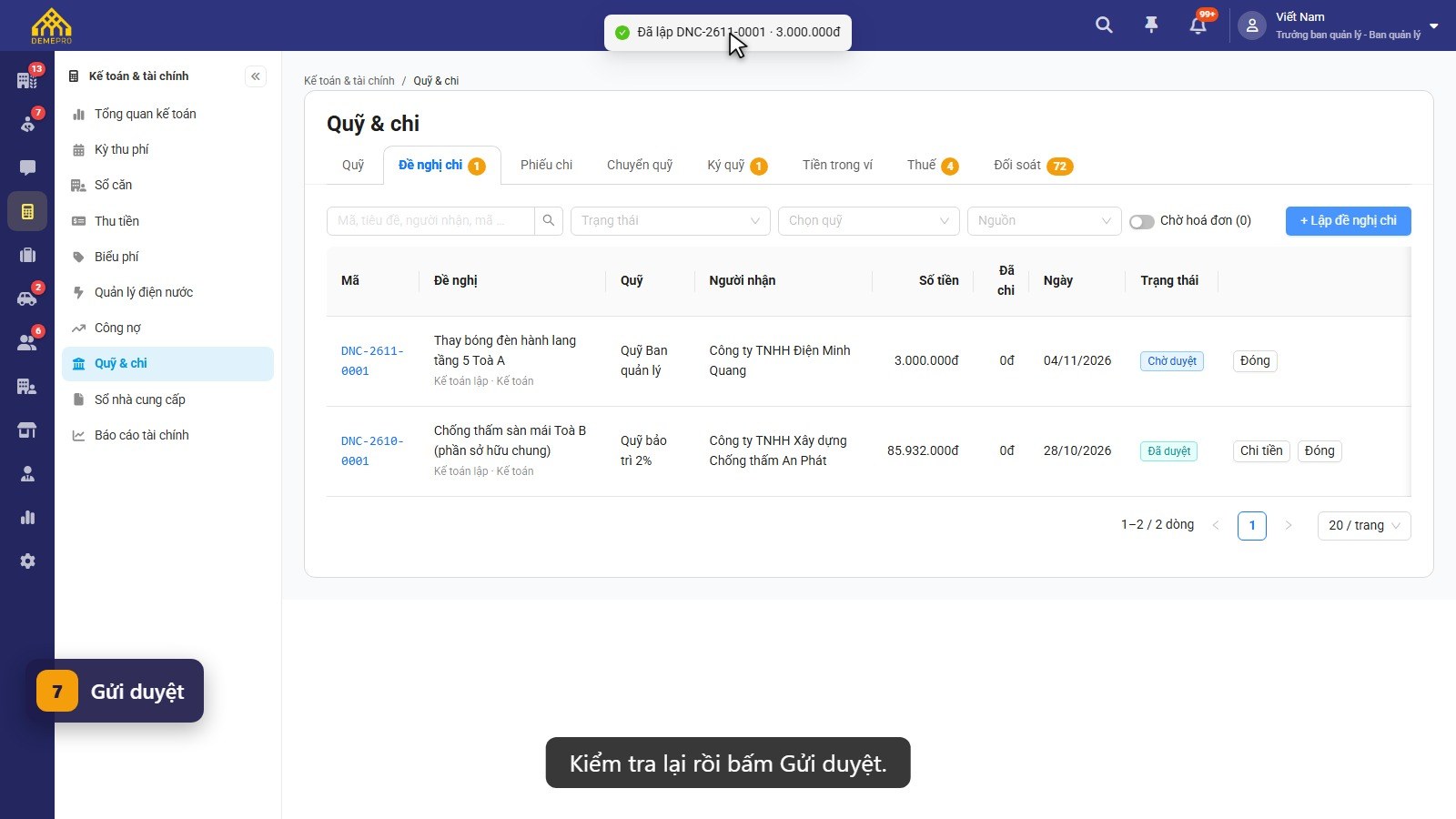
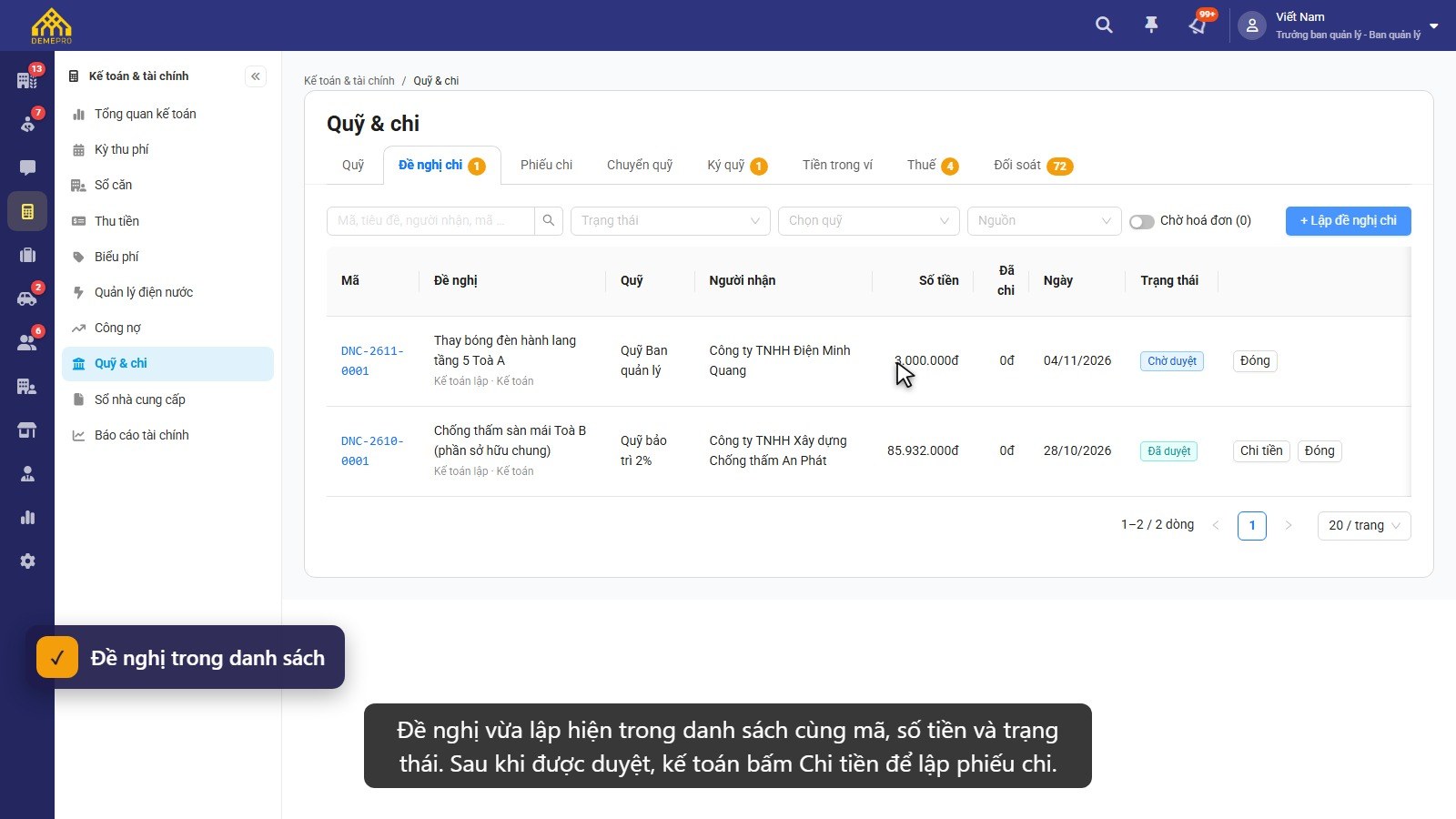
Kết quả: Đề nghị trong danh sách
Đề nghị vừa lập hiện trong danh sách cùng mã, số tiền và trạng thái. Sau khi được duyệt, kế toán bấm Chi tiền để lập phiếu chi.
4. Tip & FAQ
- 💡 Chọn Nhà cung cấp ở ô Người nhận để bật Tạm ứng và khớp với hoá đơn đầu vào sau này.
- 💡 Lọc danh sách theo Trạng thái, Quỹ, Nguồn để theo dõi đề nghị đang chờ.
Hỏi: Quỹ không đủ khả dụng thì sao?
Đáp: Hệ thống kiểm khả dụng khi lưu, duyệt và chi; nếu thiếu sẽ báo lỗi và không cho gửi.
Hỏi: Đề nghị đã duyệt nhưng không chi nữa?
Đáp: Bấm Đóng ở dòng đề nghị, nhập lý do để nhả số tiền đang giữ khả dụng.
5. Một số lưu ý
- Đề nghị đã duyệt giữ khả dụng của quỹ cho tới khi chi hoặc đóng.
6. Các luồng liên quan
- Tạo quỹ & xem sổ quỹ
- Theo dõi thuế phải nộp