
Tạo quỹ & xem sổ quỹ
Module: Hướng dẫn chi tiết từng màn hình → Chi tiết màn hình → Kế Toán-Tài Chính → Quản lý thu chi → Tạo quỹ & xem sổ quỹ
Xem số dư từng quỹ, sổ bút toán và tạo quỹ mới
1. Video hướng dẫn
Đường dẫn vào màn hình: Web BQL › Kế toán & tài chính › Quỹ & chi
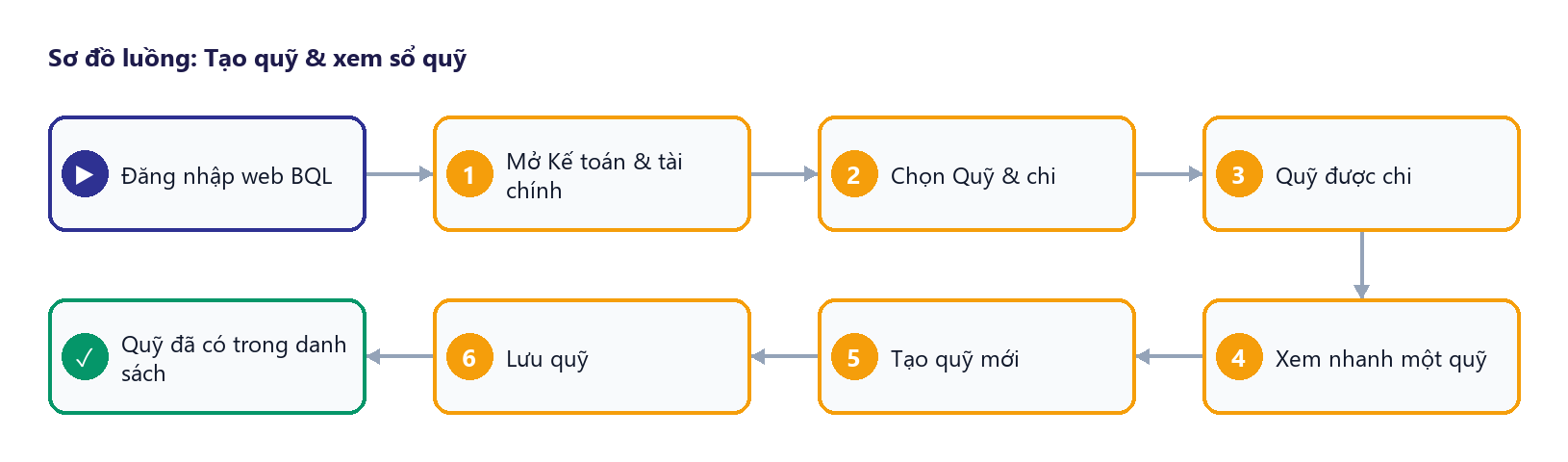
2. Sơ đồ luồng tổng quan
3. Hướng dẫn sử dụng (bản text)
Vào màn hình: Web BQL › Kế toán & tài chính › Quỹ & chi
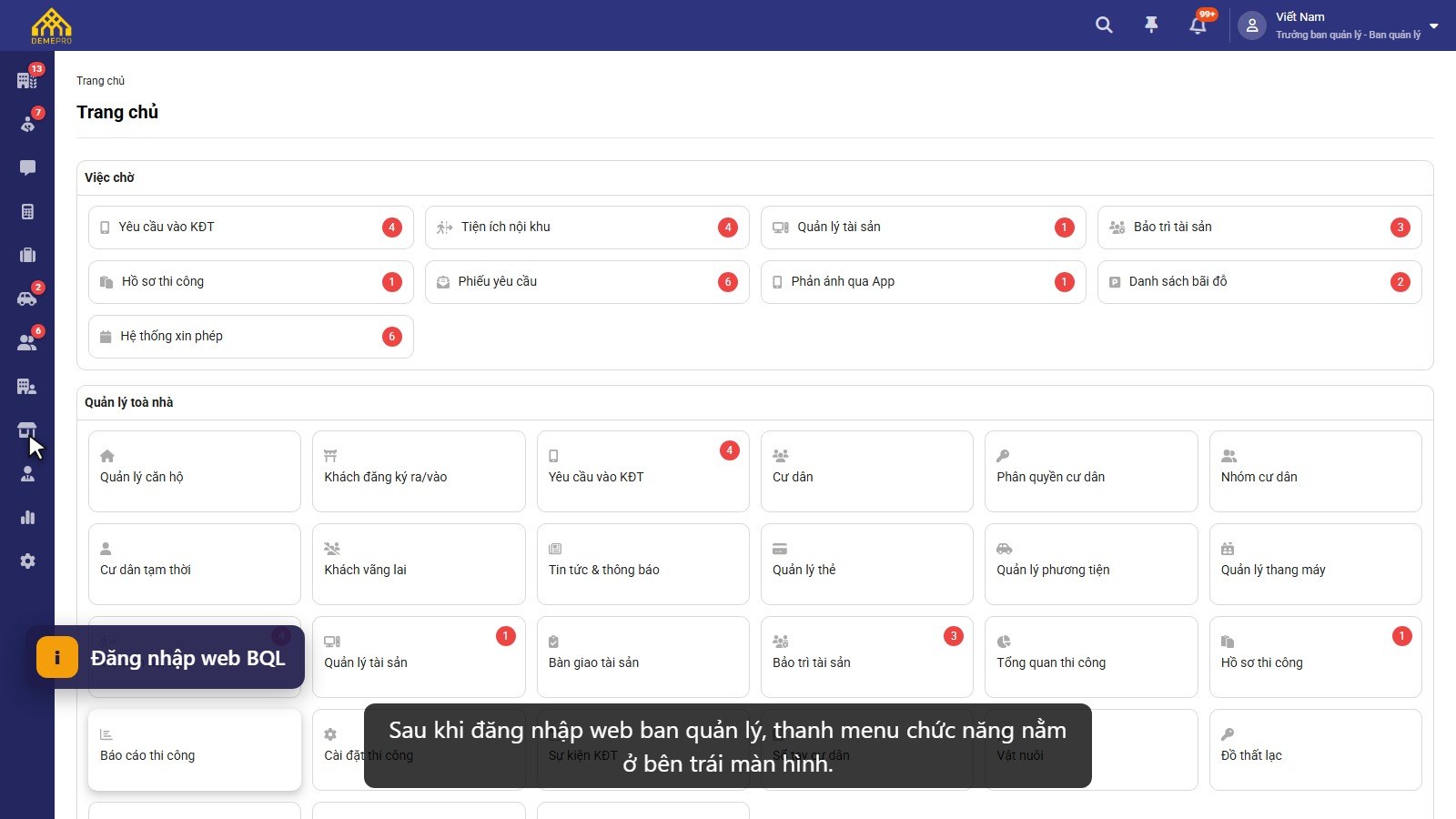
Thông tin: Đăng nhập web BQL
Sau khi đăng nhập web ban quản lý, thanh menu chức năng nằm ở bên trái màn hình.
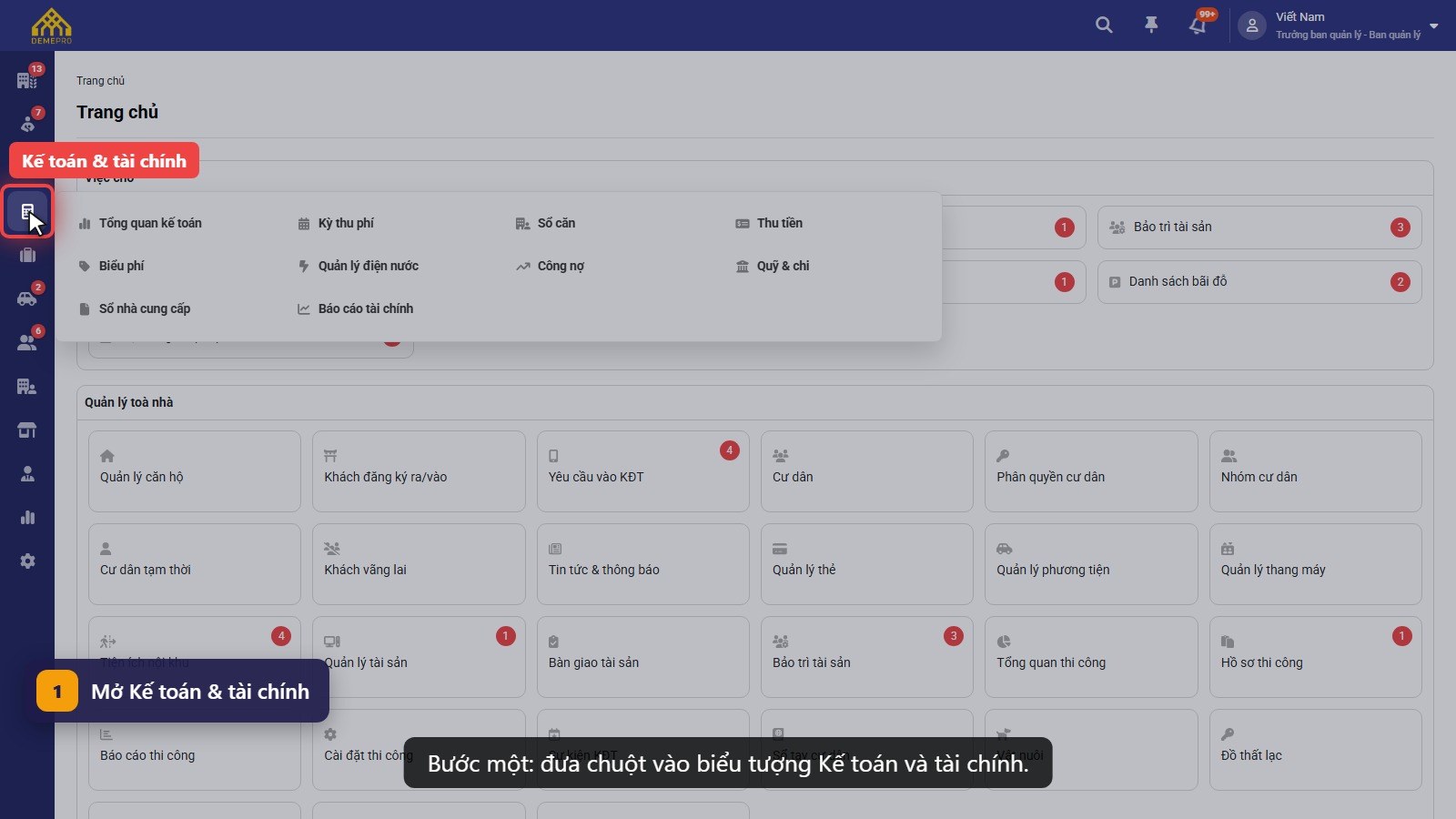
Bước 1: Mở Kế toán & tài chính
Đưa chuột vào biểu tượng Kế toán và tài chính.
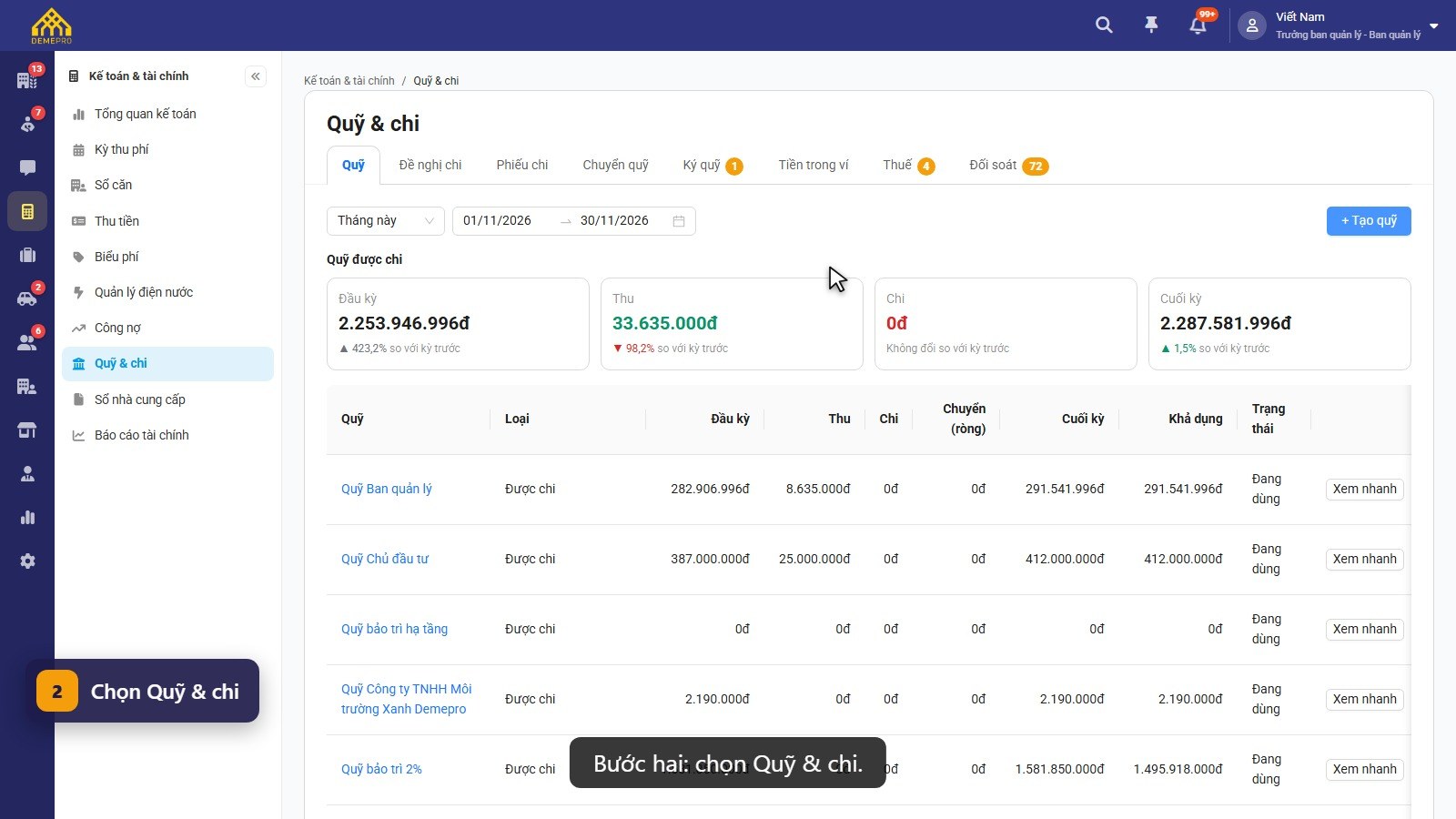
Bước 2: Chọn Quỹ & chi
Chọn Quỹ & chi.
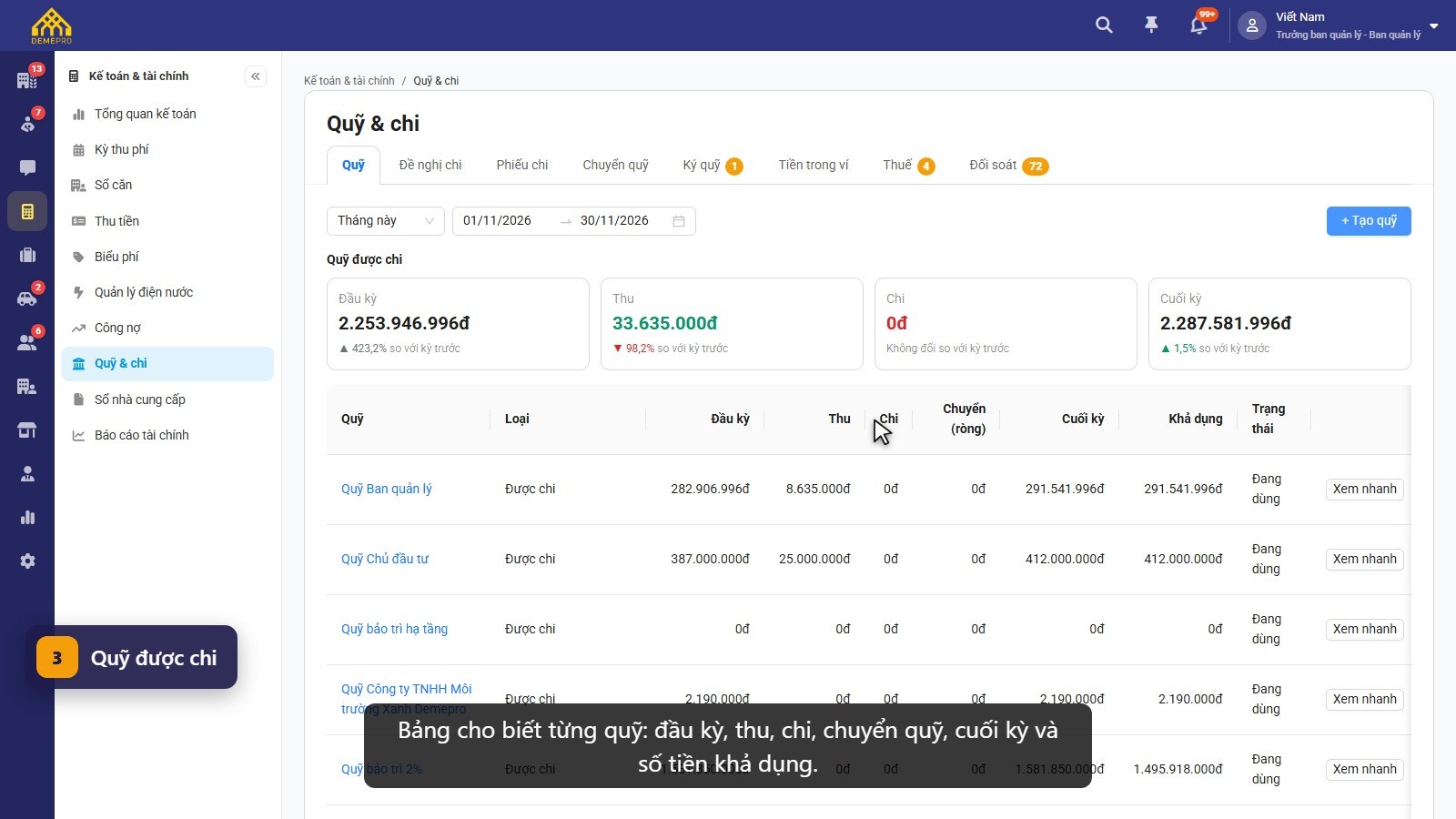
Bước 3: Quỹ được chi
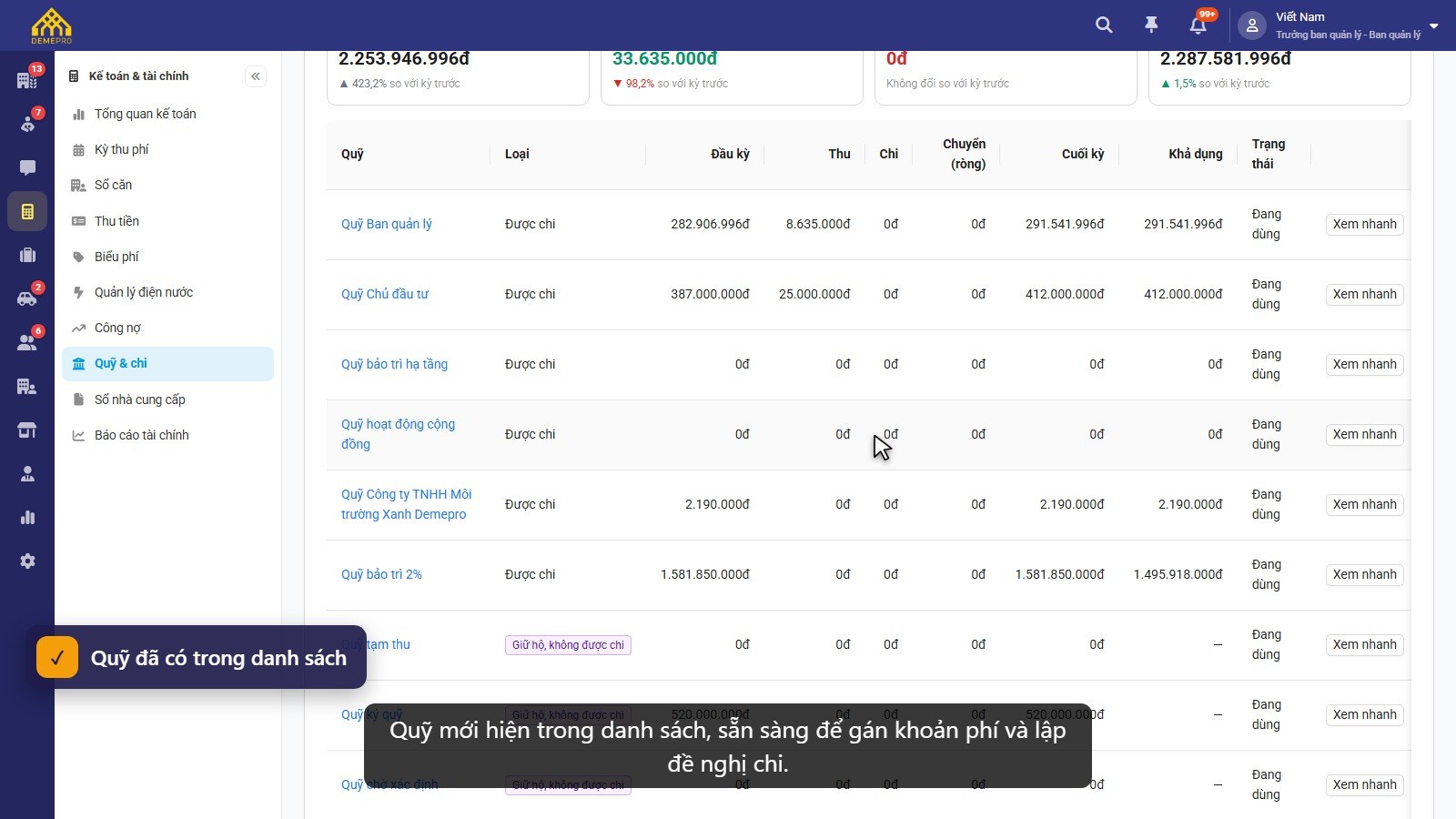
Bước ba. Tab Quỹ mở sẵn. Ô kỳ xem mặc định là tháng này, có thể đổi sang quý hoặc năm. Bảng cho biết từng quỹ: đầu kỳ, thu, chi, chuyển quỹ, cuối kỳ và số tiền khả dụng.
Bước 4: Xem nhanh một quỹ
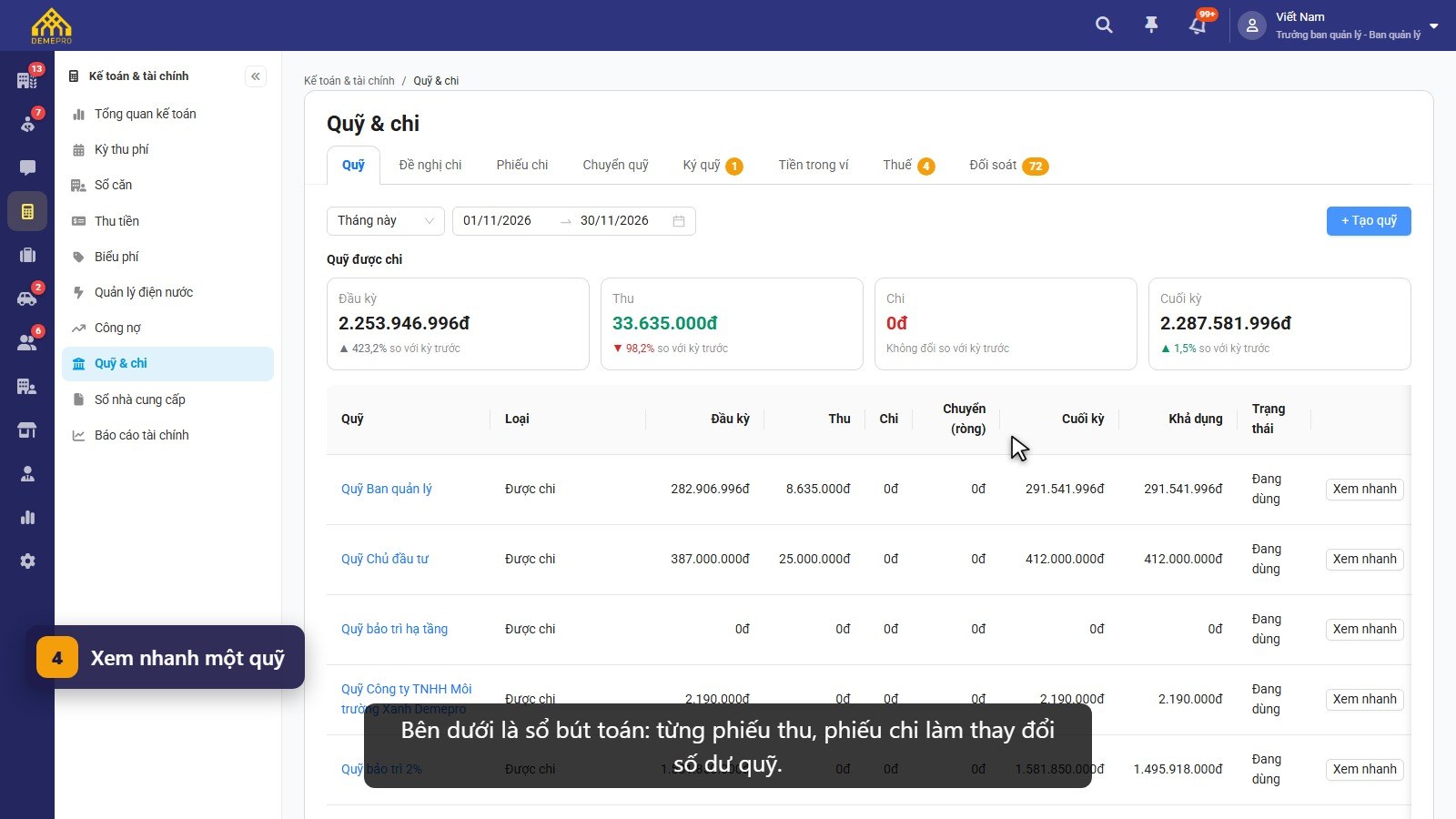
Bước bốn. Bấm Xem nhanh ở dòng Quỹ Ban quản lý. Phần trên là số dư, khả dụng, tiền nằm ở tài khoản nào và các khoản phí ghi vào quỹ. Bên dưới là sổ bút toán: từng phiếu thu, phiếu chi làm thay đổi số dư quỹ.
Bước 5: Tạo quỹ mới
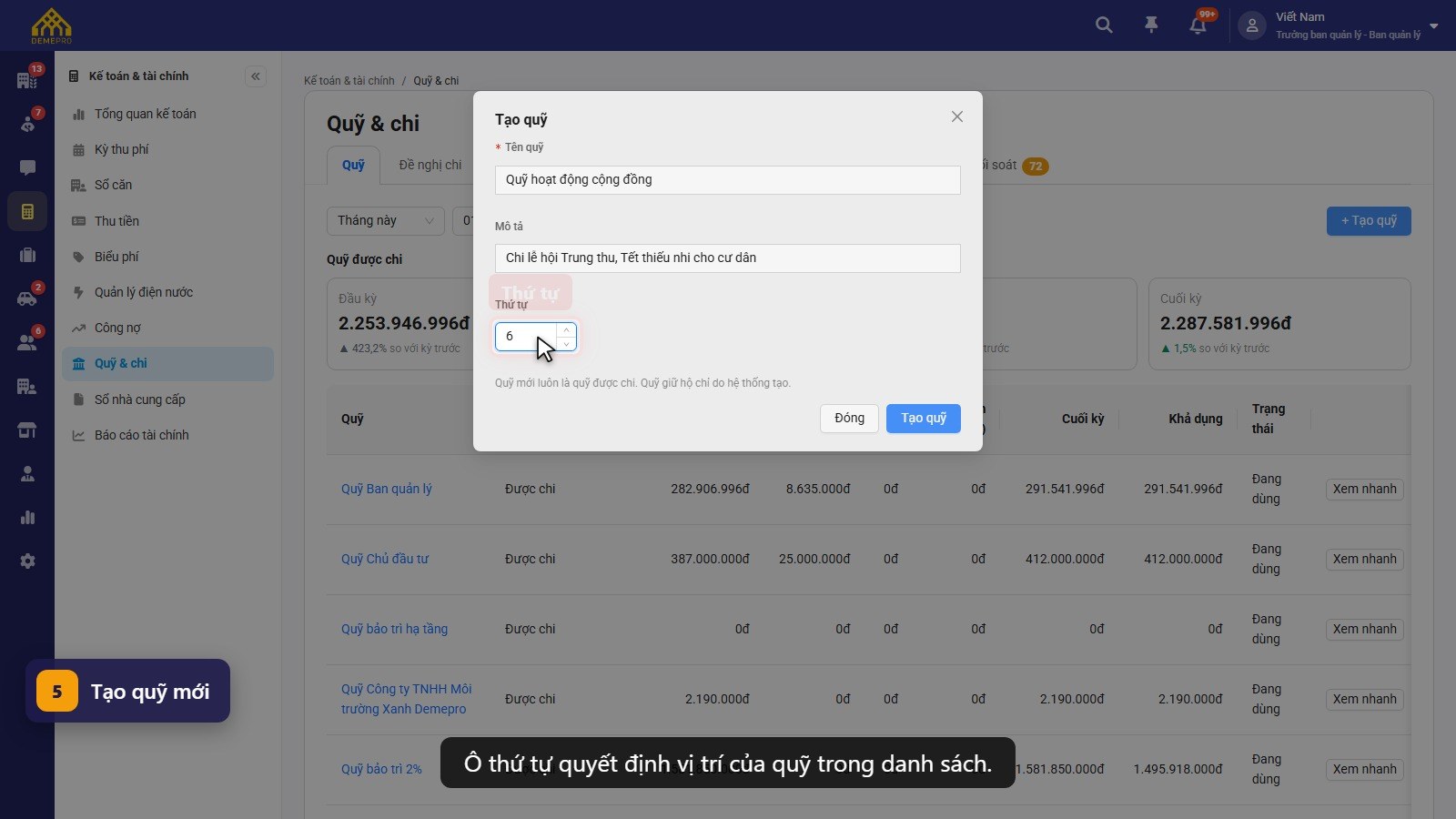
Bước năm. Bấm Tạo quỹ để thêm một quỹ mới. Nhập tên quỹ. Nhập mô tả mục đích của quỹ. Ô thứ tự quyết định vị trí của quỹ trong danh sách.
Bước 6: Lưu quỹ
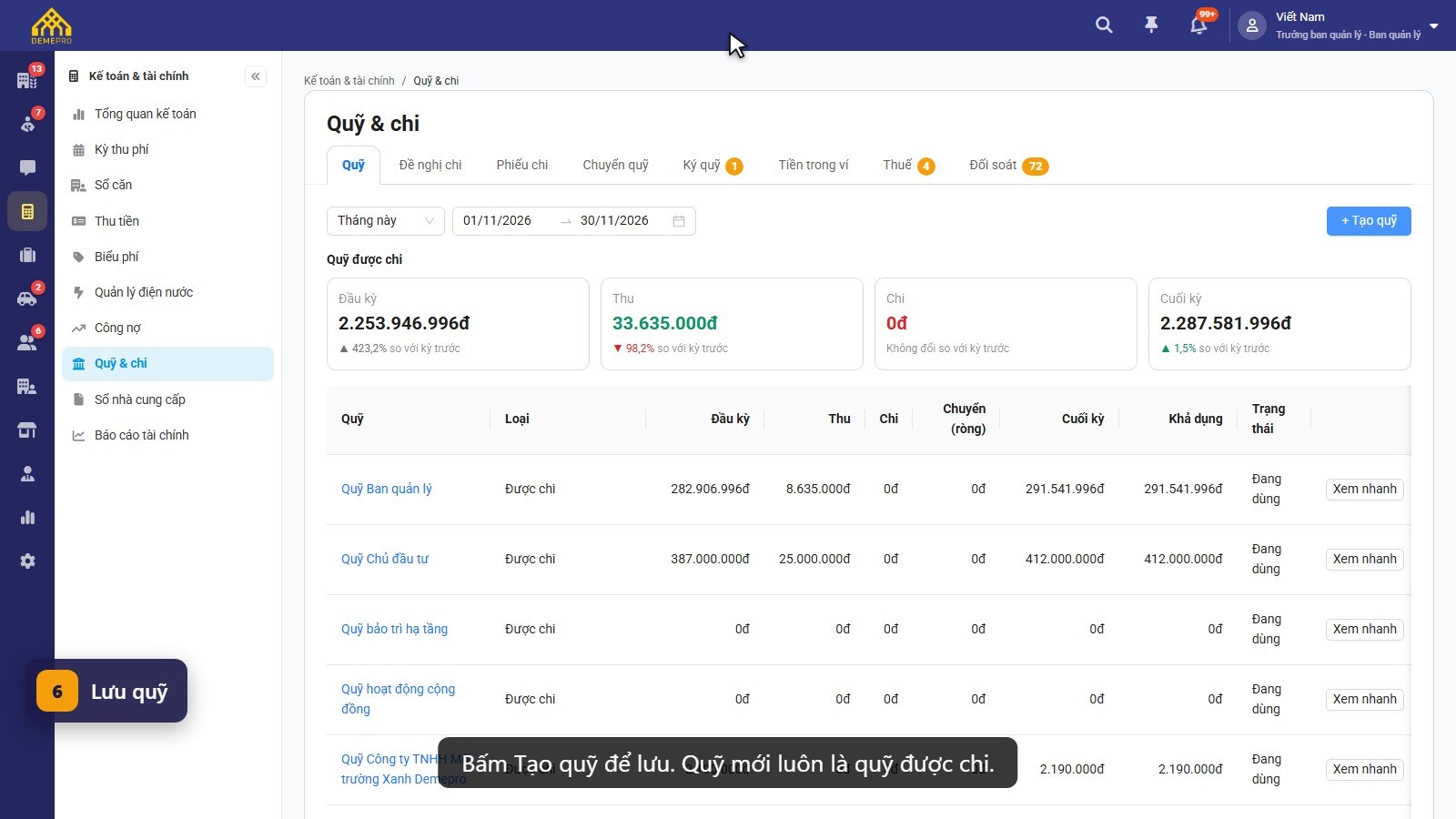
Bước sáu. Bấm Tạo quỹ để lưu. Quỹ mới luôn là quỹ được chi.
Kết quả: Quỹ đã có trong danh sách
Quỹ mới hiện trong danh sách, sẵn sàng để gán khoản phí và lập đề nghị chi.
4. Tip & FAQ
- 💡 Bấm Mở trang quỹ trong phần Xem nhanh để xem sổ quỹ đầy đủ theo khoảng ngày.
- 💡 Khả dụng = số dư trừ các khoản đã cam kết chi (đề nghị chi đã duyệt chưa chi).
Hỏi: Tạo quỹ giữ hộ được không?
Đáp: Không. Quỹ giữ hộ (ví dụ quỹ bảo trì 2%) do hệ thống tạo; quỹ tạo tay luôn là quỹ được chi.
Hỏi: Quỹ không dùng nữa thì sao?
Đáp: Mở Xem nhanh và bấm Ngừng dùng; quỹ còn số dư cần chuyển quỹ trước.
5. Một số lưu ý
- Tên quỹ nên nói rõ mục đích để người duyệt chi dễ nhận ra.
6. Các luồng liên quan
- Lập đề nghị chi
- Tiền trong ví căn hộ