
Gia nhập KĐT — Căn hộ đã có chủ hộ
VIDEO HƯỚNG DẪN SỬ DỤNG (Luồng cư dân join căn hộ - 2 bước duyệt)
TÀI LIỆU HƯỚNG DẪN SỬ DỤNG (Gia nhập cư dân)
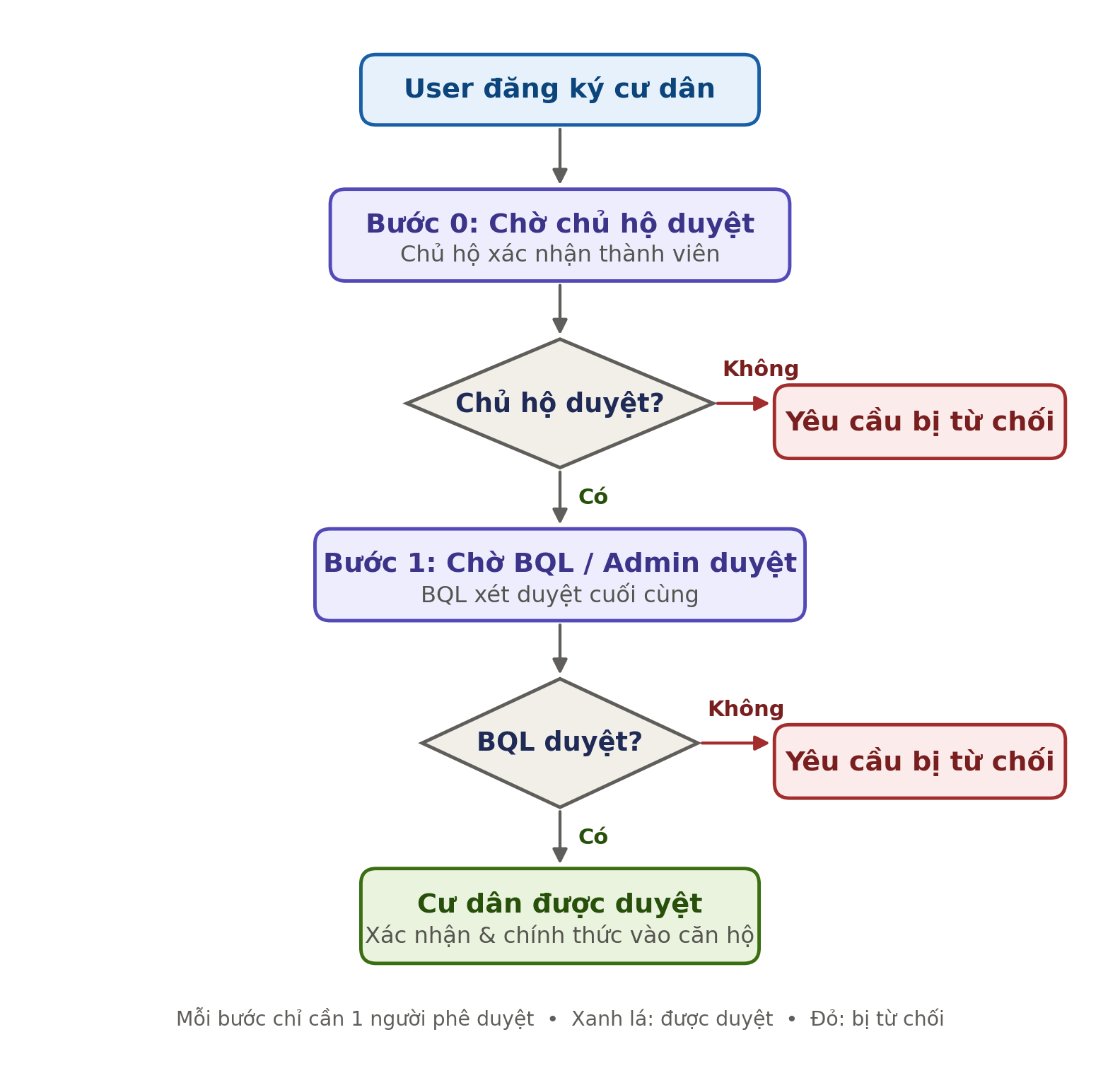
Luồng cư dân đăng ký & tham gia dự án — điều kiện 2 bước duyệt
Tài liệu mô tả toàn bộ luồng người dùng (User) đăng ký tài khoản, đăng ký thông tin cư dân vào một căn hộ thuộc dự án, và quy trình xét duyệt 2 bước (chủ hộ duyệt trước, sau đó Ban quản lý/Admin duyệt) trước khi chính thức trở thành cư dân của căn hộ. Các khung đỏ được đánh số trên từng ảnh chụp màn hình tương ứng với phần diễn giải bên dưới.
Sơ đồ luồng tổng quan
Chi tiết các bước
Bước 1: Đăng ký tài khoản mới
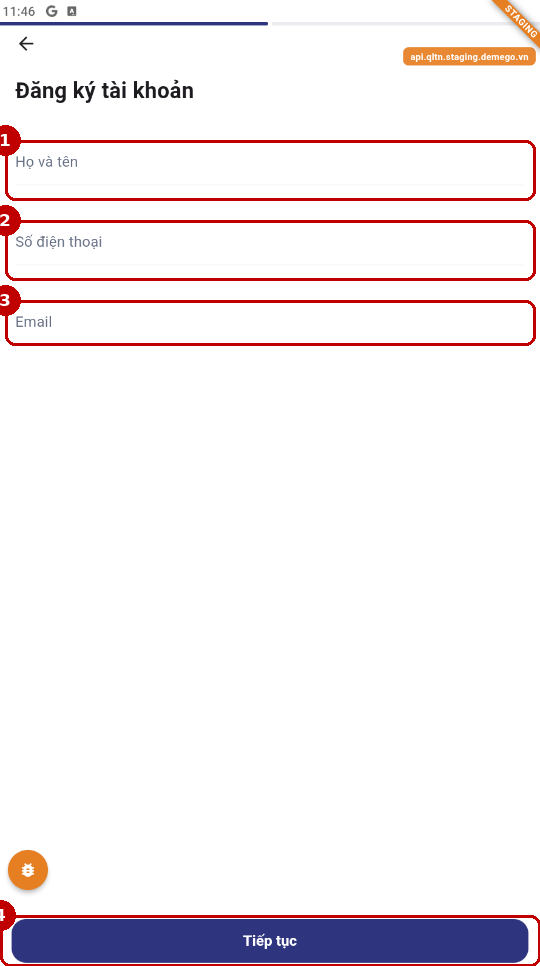
1) Nhập Họ và tên
2) Nhập Số điện thoại
3) Nhập Email
4) Nhấn “Tiếp tục” để chuyển sang bước thiết lập mật khẩu
Bước 2: Thiết lập mật khẩu
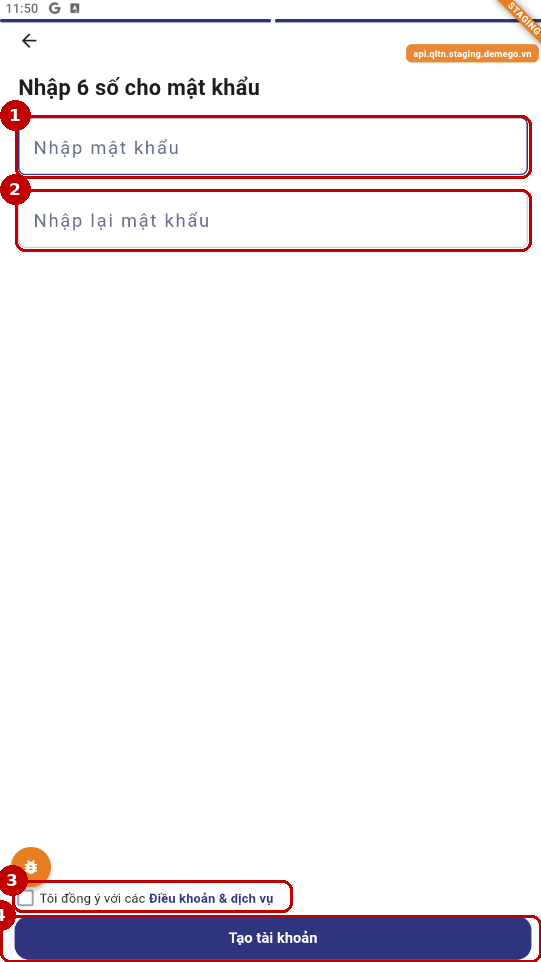
1) Nhập mật khẩu 6 số
2) Nhập lại mật khẩu để xác nhận
3) Tick đồng ý “Điều khoản & dịch vụ”
4) Nhấn “Tạo tài khoản” — hệ thống gửi mã OTP về email
Bước 3: Xác thực OTP
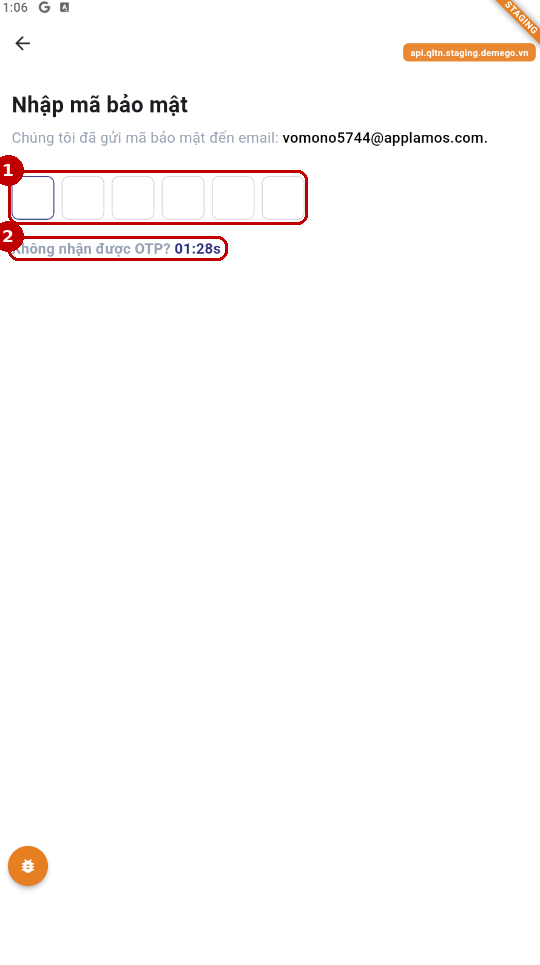
1) Nhập đủ 6 số OTP nhận được qua email
2) Đếm ngược hiệu lực OTP; nhấn để gửi lại nếu không nhận được
Bước 4: Hoàn tất đăng nhập
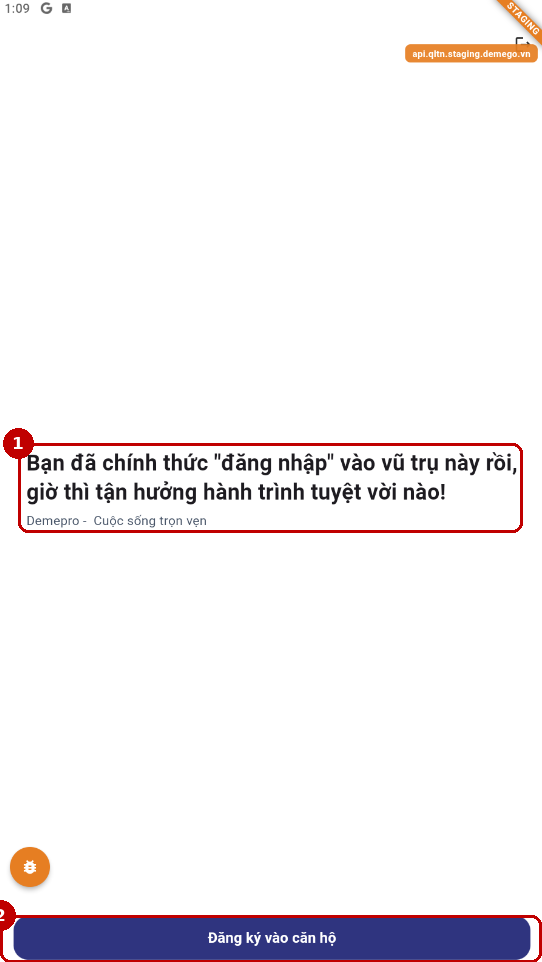
1) Thông báo chào mừng — tài khoản đã đăng nhập thành công
2) Nhấn “Đăng ký vào căn hộ” để bắt đầu đăng ký tham gia dự án
Bước 5: Chọn dự án
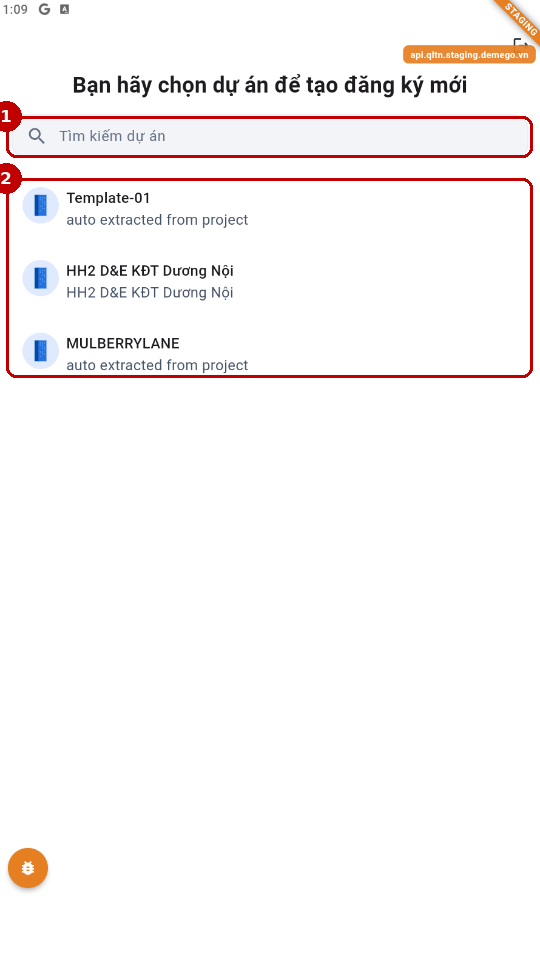
1) Tìm kiếm dự án theo tên
2) Chọn 1 dự án trong danh sách (Template-01 / HH2 D&E KĐT Dương Nội / MULBERRYLANE)
Bước 6: Chọn căn hộ
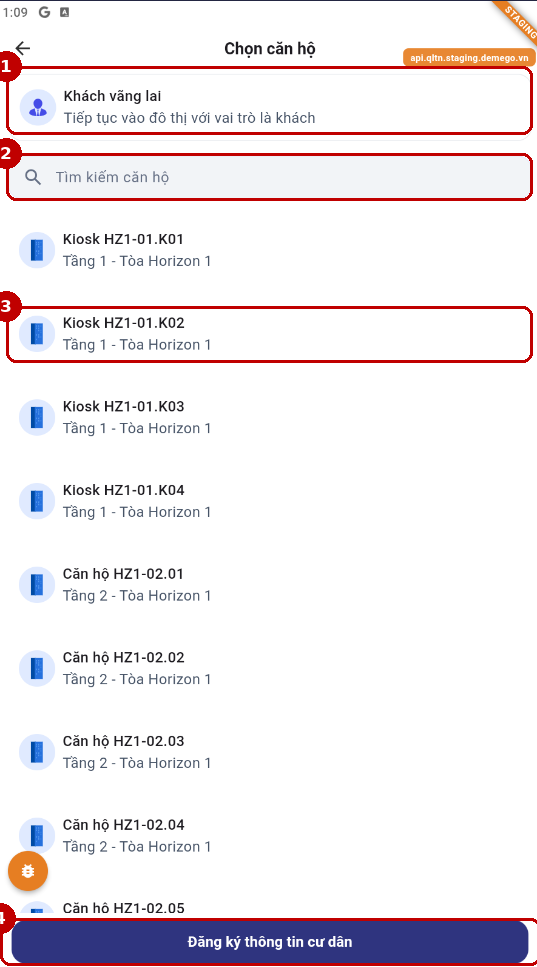
1) Có thể chọn “Khách vãng lai” nếu không đăng ký theo căn hộ cụ thể
2) Tìm kiếm căn hộ theo mã/tên
3) Chọn căn hộ cần đăng ký (ví dụ: Kiosk HZ1-01.K02)
4) Nhấn “Đăng ký thông tin cư dân” để mở form đăng ký
Bước 7: Điền thông tin đăng ký cư dân
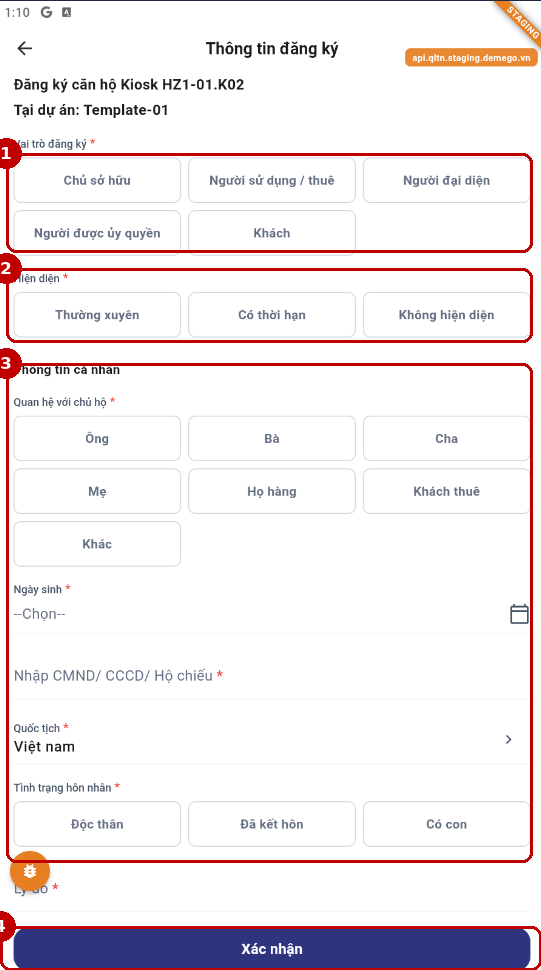
1) Chọn Vai trò đăng ký (Chủ sở hữu / Người sử dụng-thuê / Người đại diện / Người được ủy quyền / Khách)
2) Chọn Hiện diện (Thường xuyên / Có thời hạn / Không hiện diện)
3) Điền Thông tin cá nhân: quan hệ với chủ hộ, ngày sinh, CMND/CCCD/hộ chiếu, quốc tịch, tình trạng hôn nhân
4) Nhấn “Xác nhận” để gửi yêu cầu đăng ký
Bước 8: Gửi yêu cầu thành công
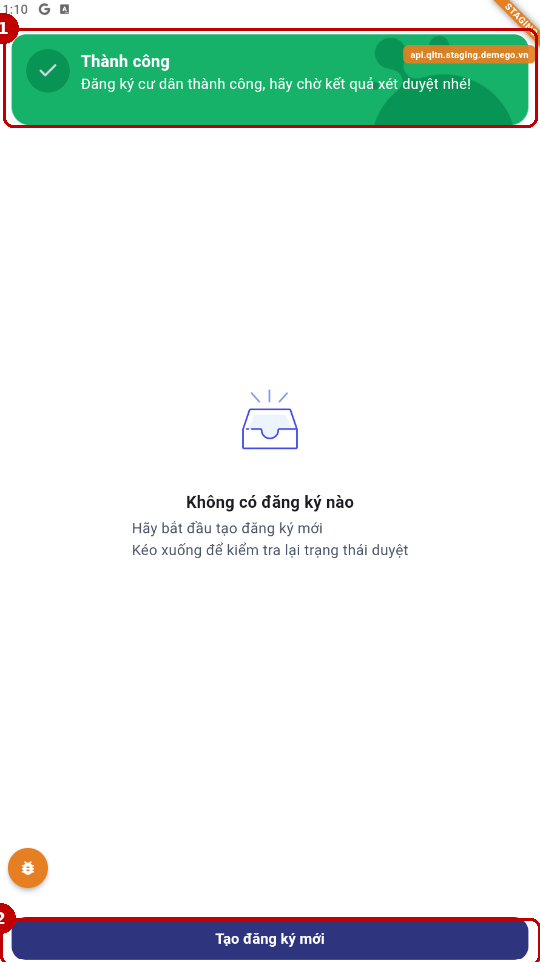
1) Thông báo “Đăng ký cư dân thành công, hãy chờ kết quả xét duyệt” — yêu cầu chuyển sang trạng thái Bước 0 “Chờ chủ hộ duyệt”
2) Có thể nhấn “Tạo đăng ký mới” để đăng ký thêm căn hộ khác
Bước 9: BQL theo dõi yêu cầu (Bước 0)
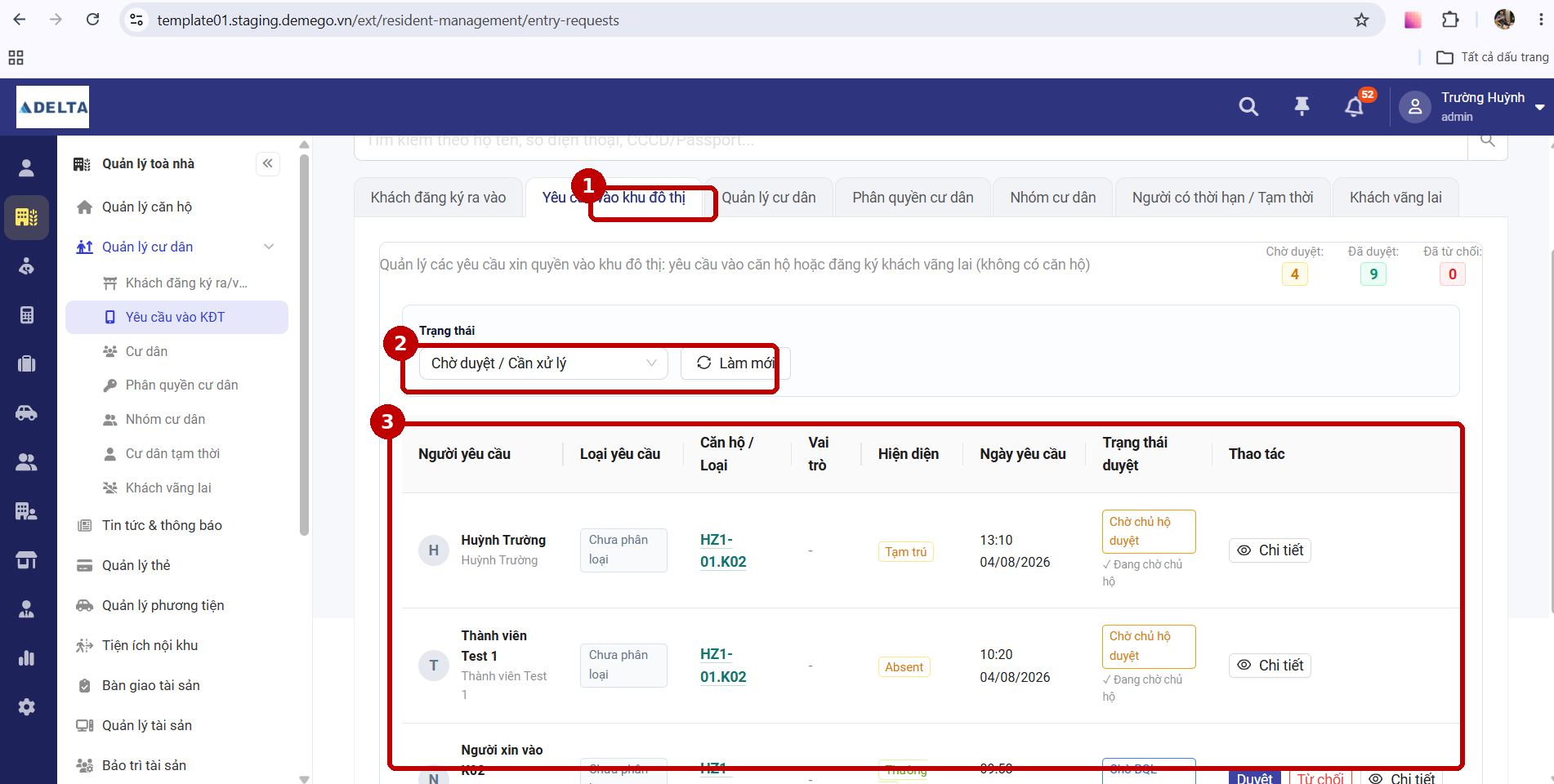
1) Vào tab “Yêu cầu vào khu đô thị” trên trang quản trị web
2) Lọc theo trạng thái “Chờ duyệt / Cần xử lý”
3) Danh sách hiển thị yêu cầu với trạng thái “Chờ chủ hộ duyệt” (Bước 0) hoặc “Chờ BQL” (Bước 1)
Bước 10: Chi tiết yêu cầu — tiến trình 2 bước
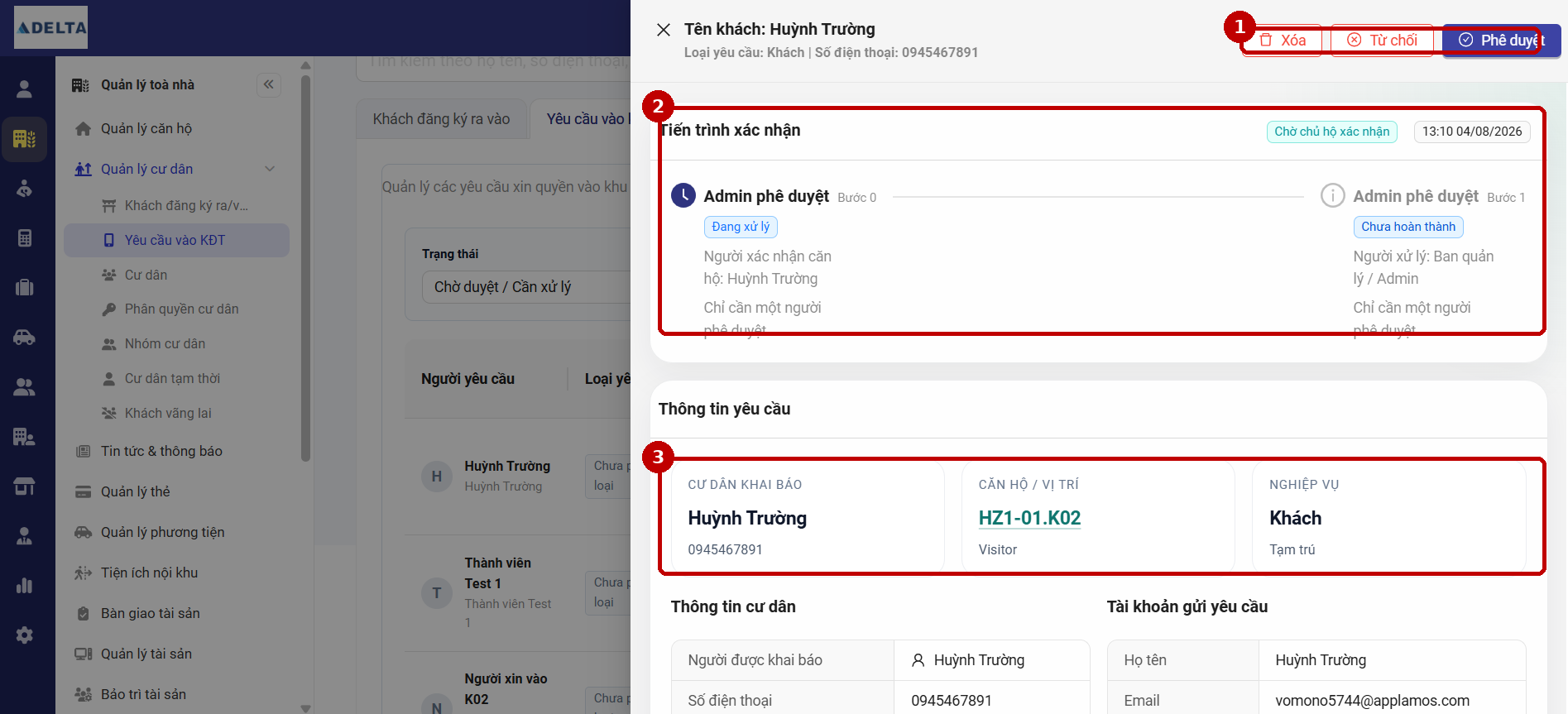
1) Các nút thao tác: Xóa / Từ chối / Phê duyệt
2) Khối “Tiến trình xác nhận” hiển thị rõ 2 bước: Bước 0 (chủ hộ) và Bước 1 (BQL/Admin) — mỗi bước chỉ cần 1 người phê duyệt
3) Thông tin yêu cầu: cư dân khai báo, căn hộ/vị trí, nghiệp vụ
Bước 11: Thông báo
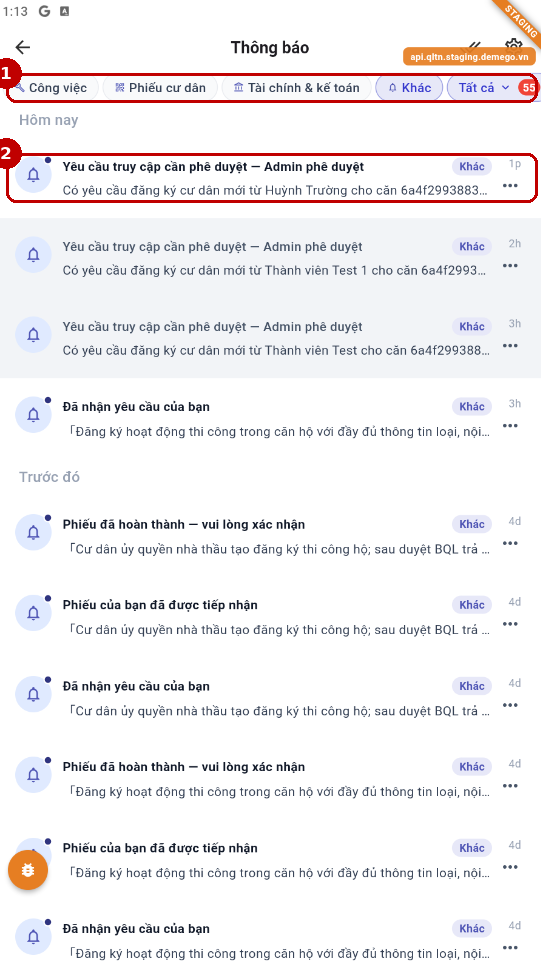
1) Bộ lọc thông báo theo nhóm (Công việc / Phiếu cư dân / Tài chính & kế toán / Khác)
2) Danh sách thông báo — bao gồm thông báo yêu cầu chờ phê duyệt gửi tới chủ hộ/BQL
Bước 12: Chủ hộ xem yêu cầu chờ duyệt (Bước 0)
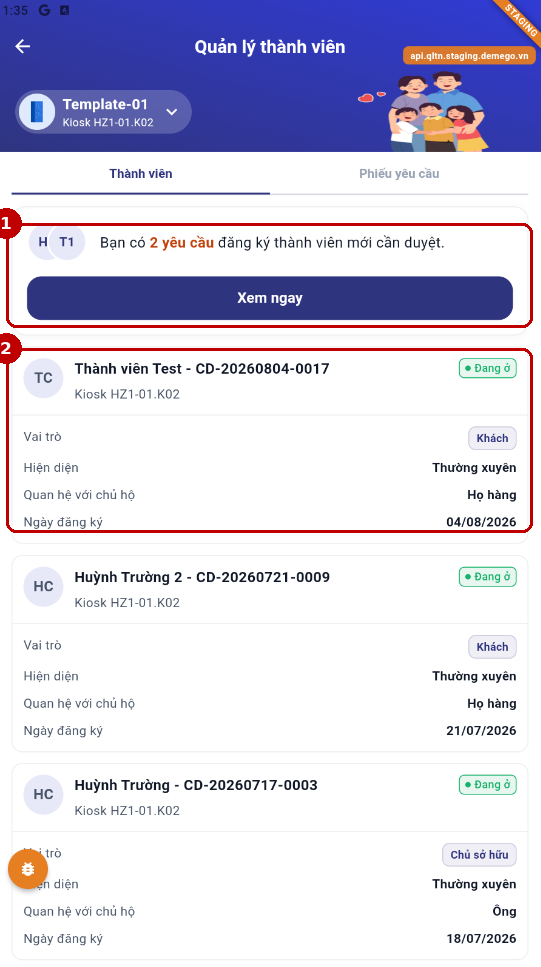
1) Cảnh báo “Bạn có N yêu cầu đăng ký thành viên mới cần duyệt” + nút “Xem ngay”
2) Danh sách thành viên hiện tại của căn hộ
Bước 13: Chủ hộ phê duyệt thành viên (Bước 0)
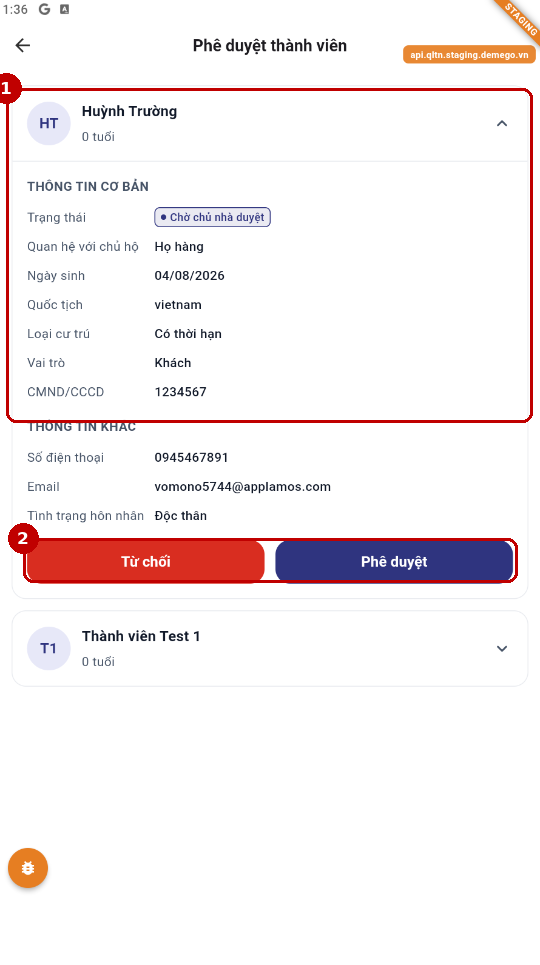
1) Thông tin cơ bản của người đăng ký (quan hệ, ngày sinh, quốc tịch, CMND/CCCD…)
2) Nhấn “Từ chối” hoặc “Phê duyệt” — nếu duyệt, yêu cầu chuyển sang Bước 1 “Chờ BQL”
Bước 14: Bước 0 hoàn thành, chuyển sang Bước 1
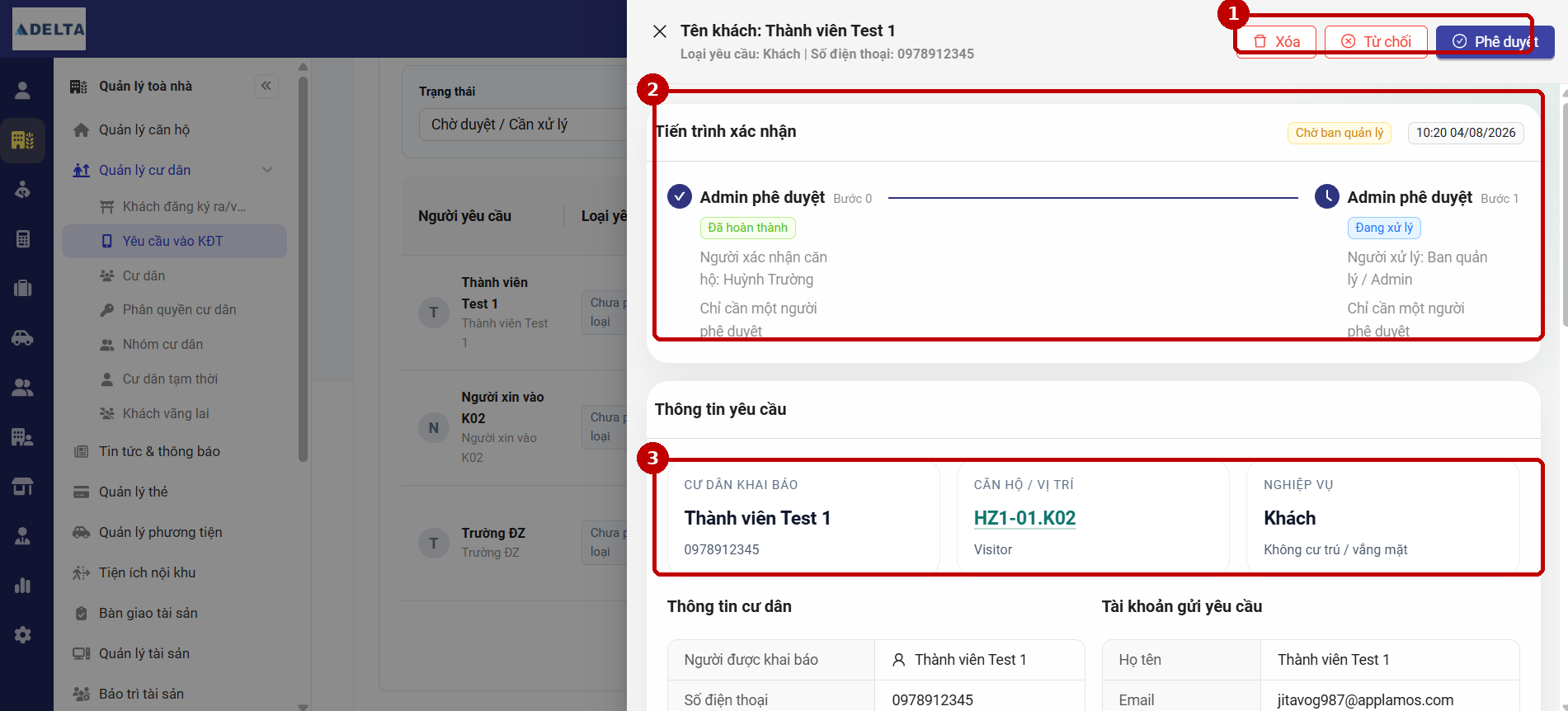
1) Các nút thao tác dành cho BQL: Xóa / Từ chối / Phê duyệt
2) Tiến trình xác nhận: Bước 0 “Đã hoàn thành”, Bước 1 “Đang xử lý” — chờ BQL/Admin xét duyệt
3) Thông tin yêu cầu tương ứng
Bước 15: User theo dõi trạng thái đăng ký
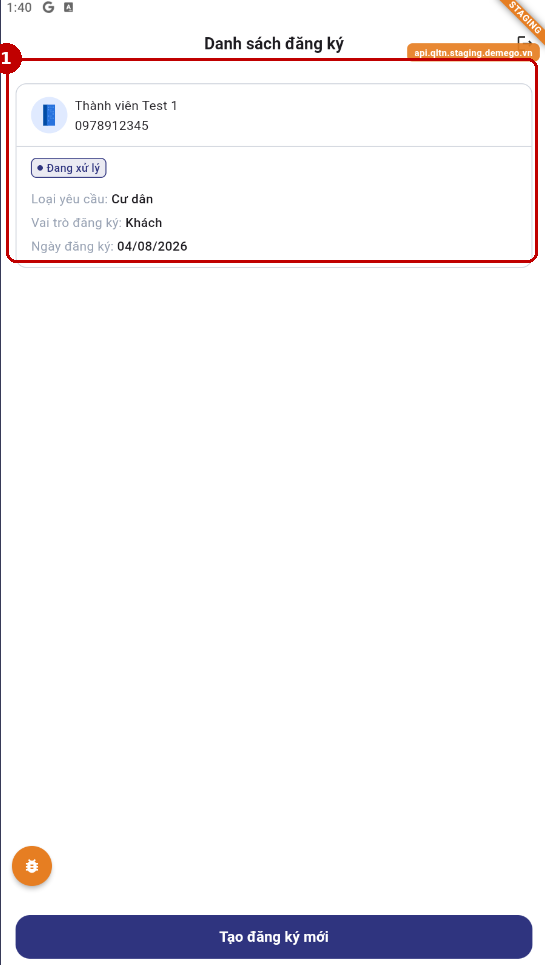
1) Trạng thái yêu cầu hiển thị “Đang xử lý” trong “Danh sách đăng ký”
Bước 16: Kết quả — được duyệt vào căn hộ
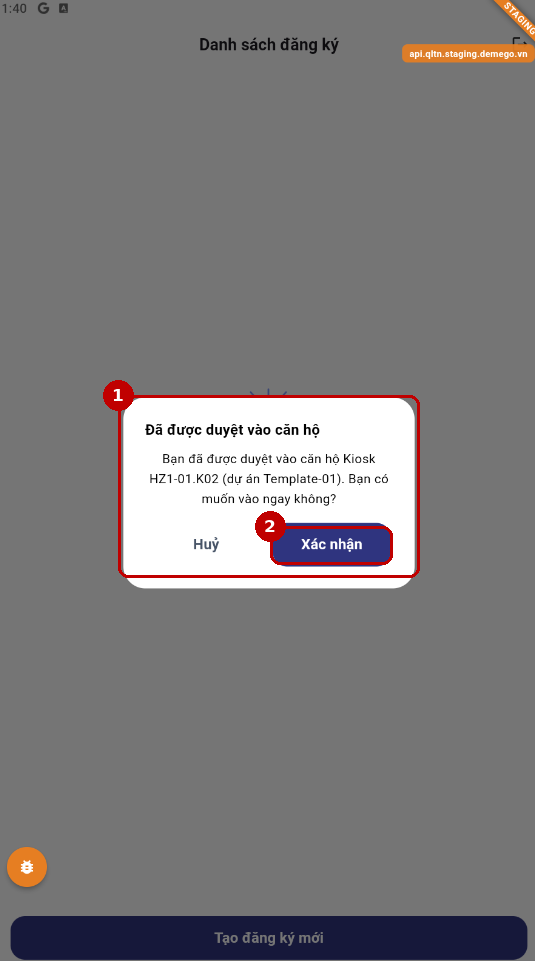
1) Hộp thoại “Đã được duyệt vào căn hộ” hiển thị khi BQL hoàn tất Bước 1
2) Nhấn “Xác nhận” để chính thức vào căn hộ với vai trò đã đăng ký