
Nhóm người dùng
Hướng dẫn sử dụng: Màn hình Nhóm người dùng
Màn hình Nhóm người dùng (UserGroup) là công cụ giúp Ban quản trị và nhân viên tạo, quản lý các nhóm người dùng dựa trên điều kiện lọc tài khoản, phục vụ việc phân loại, gắn nhãn và gửi thông báo theo nhóm (ví dụ: nhóm theo khu, theo phòng ban, theo vai trò công việc). Các số được khoanh tròn trên mỗi ảnh chụp màn hình tương ứng với số thứ tự trong phần mô tả bên dưới.
1. Tổng quan giao diện chính
Giao diện gồm 3 tab: Nhóm của tôi (các nhóm do tài khoản hiện tại tạo), Tìm tất cả nhóm (tra cứu toàn bộ nhóm trong phạm vi quyền xem) và Tôi thuộc nhóm (các nhóm mà tài khoản hiện tại là thành viên).
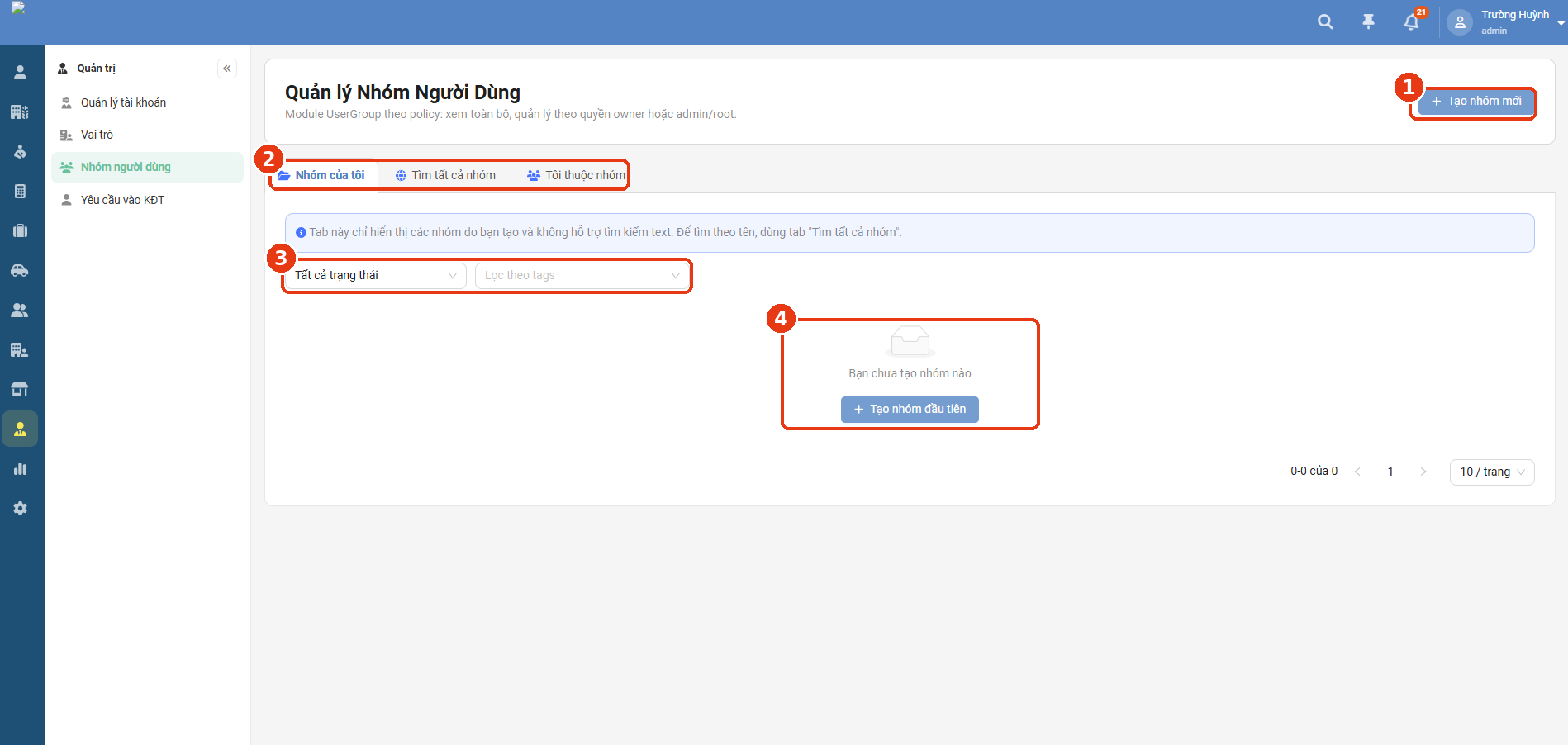
Màn hình Quản lý Nhóm Người Dùng – tab Nhóm của tôi (chưa có dữ liệu)
① Nút + Tạo nhóm mới: khởi tạo một nhóm người dùng mới (xem chi tiết tại Mục 2).
② Ba tab: Nhóm của tôi / Tìm tất cả nhóm / Tôi thuộc nhóm, mỗi tab hiển thị một tập nhóm khác nhau (xem Mục 3, Mục 4).
③ Bộ lọc: Tất cả trạng thái và Lọc theo tags, dùng để thu hẹp danh sách nhóm hiển thị.
④ Trạng thái rỗng: khi tab Nhóm của tôi chưa có nhóm nào, hệ thống hiển thị thông báo “Bạn chưa tạo nhóm nào” kèm nút + Tạo nhóm đầu tiên.
Lưu ý: Tab “Nhóm của tôi” chỉ hiển thị các nhóm do tài khoản hiện tại tạo và không hỗ trợ tìm kiếm theo văn bản; để tìm theo tên, sử dụng tab “Tìm tất cả nhóm”.
2. Quy trình tạo nhóm người dùng mới
1. Nhấn nút + Tạo nhóm mới (hoặc + Tạo nhóm đầu tiên nếu chưa có nhóm nào).
2. Hệ thống hiển thị hộp thoại Tạo nhóm người dùng. Tiến hành nhập các thông tin sau:
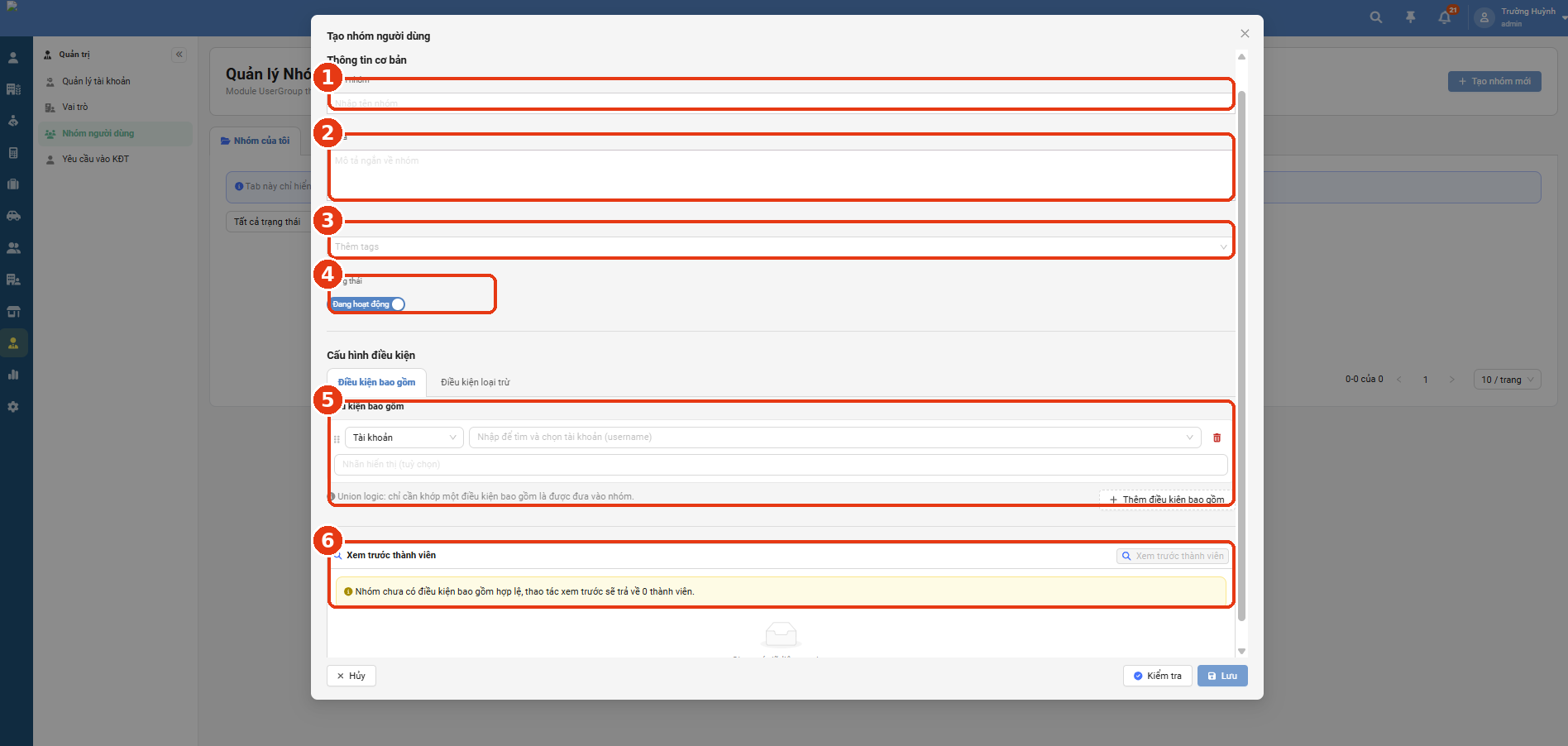
Hộp thoại Tạo nhóm người dùng
① Tên nhóm (bắt buộc) — tên hiển thị của nhóm.
② Mô tả (tùy chọn) — mô tả ngắn về mục đích, phạm vi sử dụng của nhóm.
③ Tags (tùy chọn) — gắn nhãn phân loại nhóm để lọc và tra cứu sau này.
④ Trạng thái — bật/tắt Đang hoạt động cho nhóm.
⑤ Cấu hình điều kiện: chọn tab Điều kiện bao gồm hoặc Điều kiện loại trừ, sau đó thêm điều kiện lọc thành viên (ví dụ theo Tài khoản); có thể nhấn + Thêm điều kiện bao gồm để bổ sung nhiều điều kiện cùng lúc.
⑥ Xem trước thành viên: kiểm tra nhanh danh sách thành viên sẽ được đưa vào nhóm dựa trên điều kiện đã cấu hình, trước khi lưu.
Lưu ý: Theo logic Union, một tài khoản chỉ cần khớp một điều kiện bao gồm là được đưa vào nhóm. Nếu chưa cấu hình điều kiện hợp lệ, thao tác xem trước sẽ trả về 0 thành viên.
3. Nhấn Kiểm tra để xác thực cấu hình, sau đó nhấn Lưu để lưu nhóm vào hệ thống; hoặc nhấn Hủy nếu muốn hủy bỏ thao tác.
3. Tra cứu và quản lý nhóm (tab Tìm tất cả nhóm)
Tab này hiển thị toàn bộ nhóm mà tài khoản hiện tại có quyền xem, hỗ trợ tìm kiếm theo tên hoặc mô tả.
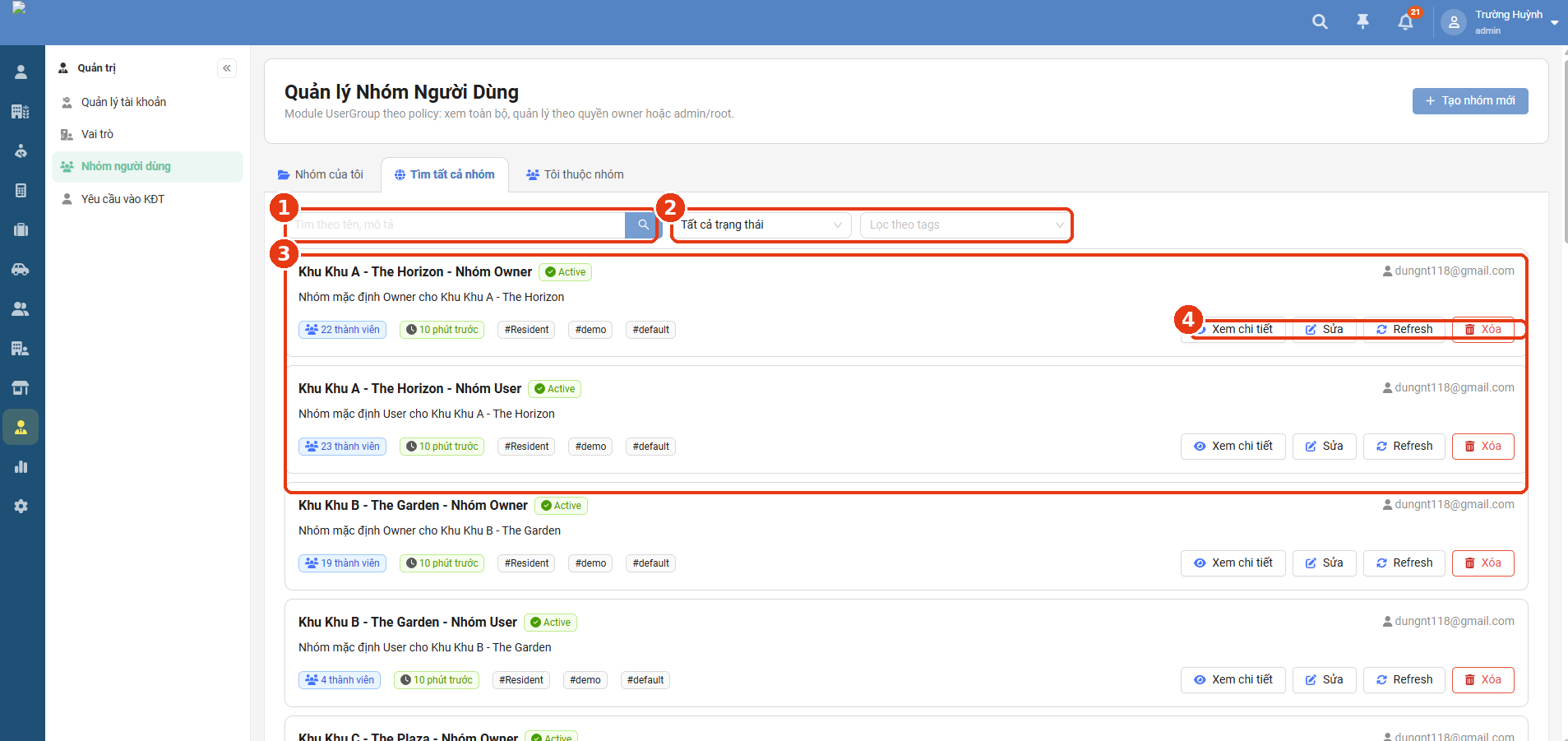
Màn hình Quản lý Nhóm Người Dùng – tab Tìm tất cả nhóm
① Ô tìm kiếm: nhập tên hoặc mô tả nhóm rồi nhấn kính lúp để tra cứu.
② Bộ lọc: Tất cả trạng thái và Lọc theo tags.
③ Danh sách nhóm: mỗi thẻ hiển thị Tên nhóm kèm trạng thái (ví dụ: Active), Mô tả, số Thành viên, thời gian cập nhật, các Tags và email chủ sở hữu (owner) ở góc trên bên phải.
④ Các nút thao tác: Xem chi tiết, Sửa, Refresh (làm mới dữ liệu snapshot của nhóm) và Xóa; các nút hiển thị tùy theo quyền của tài khoản hiện tại trên từng nhóm.
4. Tab Tôi thuộc nhóm
Hiển thị các nhóm mà tài khoản hiện tại là thành viên.
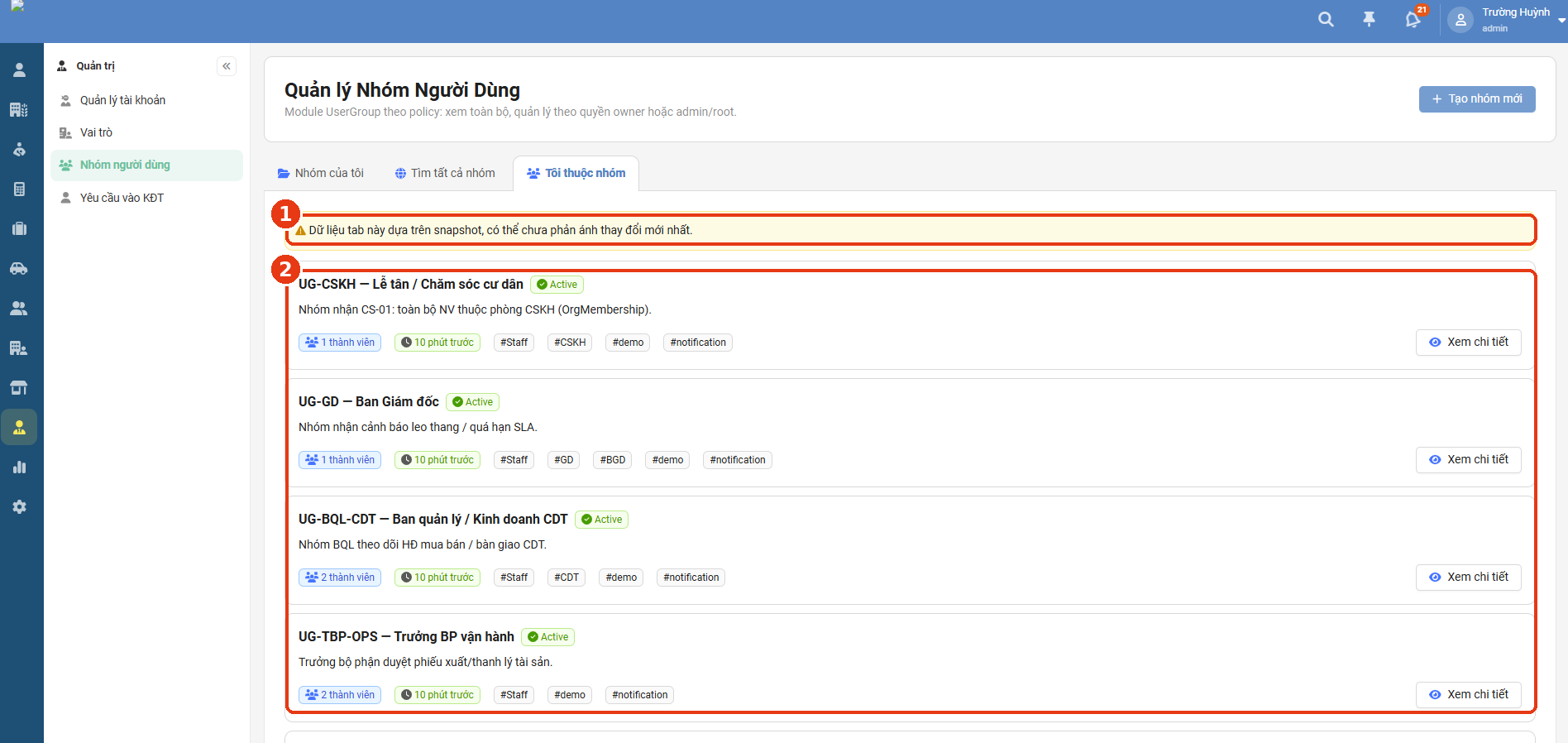
Màn hình Quản lý Nhóm Người Dùng – tab Tôi thuộc nhóm
① Cảnh báo dữ liệu snapshot: dữ liệu ở tab này dựa trên snapshot định kỳ, có thể chưa phản ánh thay đổi mới nhất của nhóm.
② Danh sách nhóm: hiển thị thông tin nhóm tương tự tab Tìm tất cả nhóm, nhưng chỉ có nút Xem chi tiết (không có quyền Sửa/Xóa vì đây là các nhóm do người khác quản lý).