
Quản lý tài khoản
Hướng dẫn sử dụng: Màn hình Quản lý tài khoản
Màn hình Quản lý tài khoản là công cụ dành cho Ban quản trị hệ thống nhằm tạo, mời và quản lý các tài khoản đăng nhập theo từng nhóm đối tượng (Nhân viên dự án, Quản lý dự án, Cư dân), phục vụ việc cấp quyền truy cập ứng dụng khách và theo dõi trạng thái hoạt động của từng tài khoản. Các số được khoanh tròn trên mỗi ảnh chụp màn hình tương ứng với số thứ tự trong phần mô tả bên dưới.
1. Tổng quan giao diện chính
Giao diện được tổ chức thành 3 tab tương ứng với 3 nhóm tài khoản: Nhân viên dự án, Quản lý dự án và Cư dân. Cả 3 tab dùng chung một cấu trúc màn hình, chỉ khác nhau ở dữ liệu và ứng dụng khách được lọc theo.
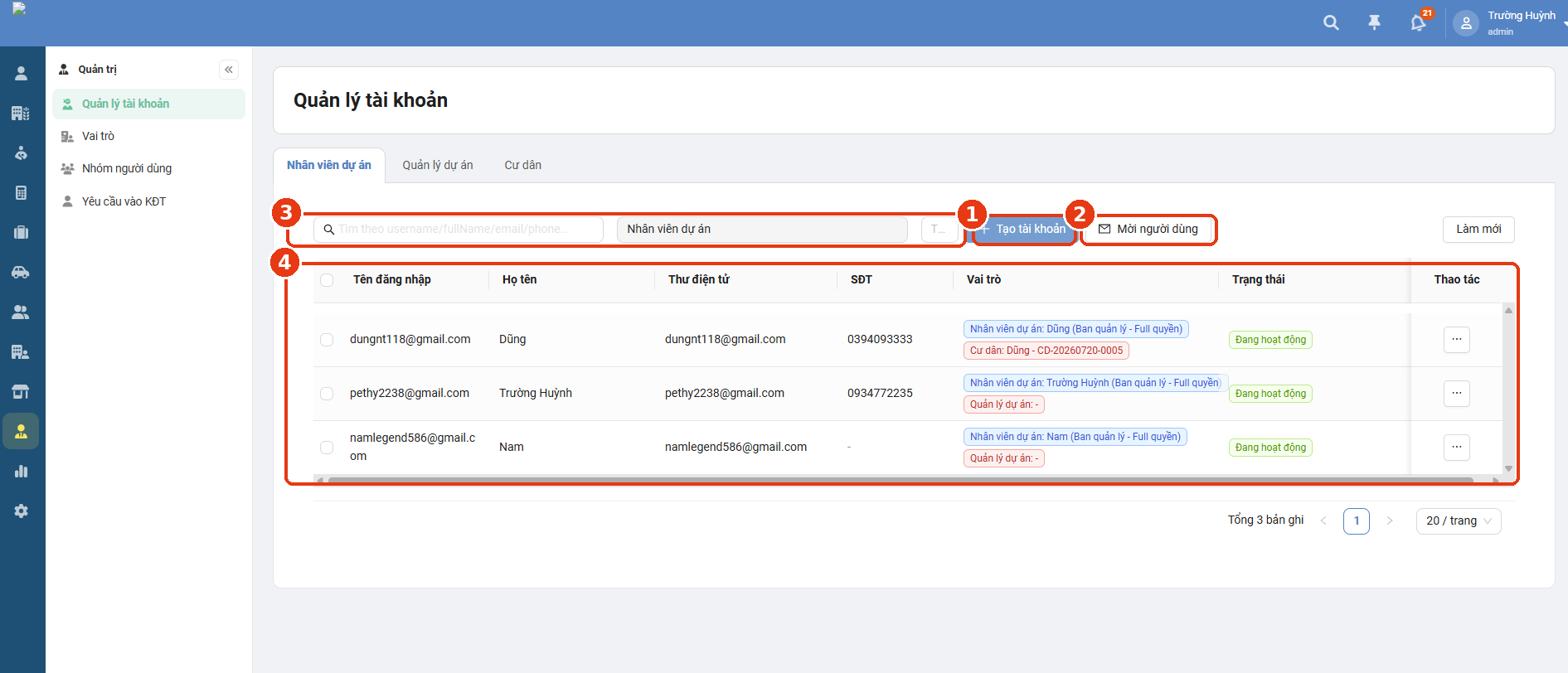
Màn hình Quản lý tài khoản – tab Nhân viên dự án
① Nút + Tạo tài khoản: khởi tạo một tài khoản mới (xem chi tiết tại Mục 2).
② Nút Mời người dùng: gửi lời mời gắn quyền truy cập ứng dụng khách cho một tài khoản đã tồn tại (xem chi tiết tại Mục 3).
③ Công cụ tìm kiếm, bộ lọc & Làm mới: nhập username/họ tên/email/số điện thoại để tra cứu, kết hợp bộ lọc vai trò; nút Làm mới để xóa điều kiện lọc, trở về danh sách mặc định.
④ Bảng danh sách: mỗi dòng hiển thị Tên đăng nhập, Họ tên, Thư điện tử, SĐT, Vai trò và Trạng thái; cột Thao tác ở cuối bảng dùng để mở menu các thao tác khác trên tài khoản.
Lưu ý: Số lượng bản ghi và số trang được hiển thị ở cuối bảng, kèm tùy chọn số dòng hiển thị trên mỗi trang (ví dụ: 20/trang).
2. Quy trình tạo tài khoản mới
1. Tại tab tương ứng (Nhân viên dự án / Quản lý dự án / Cư dân), nhấn nút + Tạo tài khoản ở góc trên bên phải bảng danh sách.
2. Hệ thống hiển thị biểu mẫu Tạo tài khoản mới. Tiến hành nhập các thông tin sau:
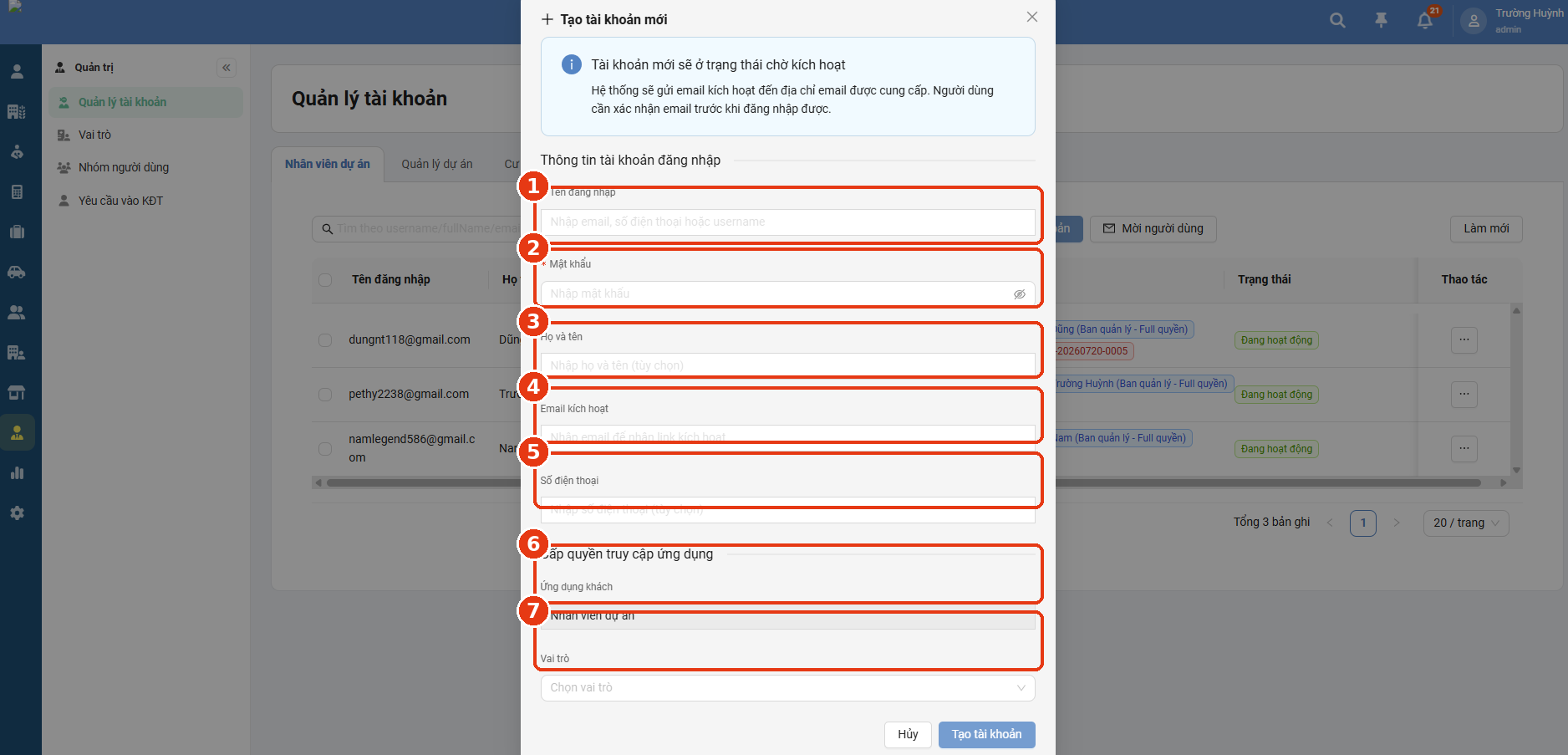
Biểu mẫu Tạo tài khoản mới
① Tên đăng nhập (bắt buộc) — email, số điện thoại hoặc username dùng để đăng nhập.
② Mật khẩu (bắt buộc) — mật khẩu đăng nhập ban đầu của tài khoản.
③ Họ và tên (tùy chọn) — họ và tên hiển thị của người dùng.
④ Email kích hoạt — địa chỉ email sẽ nhận link kích hoạt tài khoản.
⑤ Số điện thoại (tùy chọn).
⑥ Ứng dụng khách — mặc định theo tab đang thao tác (ví dụ: Nhân viên dự án).
⑦ Vai trò — chọn vai trò áp dụng cho tài khoản trong ứng dụng khách tương ứng.
Lưu ý: Tài khoản mới tạo sẽ ở trạng thái “chờ kích hoạt”. Hệ thống gửi email kích hoạt đến địa chỉ được cung cấp; người dùng cần xác nhận email trước khi đăng nhập được.
3. Nhấn nút Tạo tài khoản để lưu lại vào hệ thống, hoặc nhấn Hủy nếu muốn hủy bỏ thao tác.
3. Quy trình mời người dùng vào ứng dụng
Áp dụng khi tài khoản đăng nhập đã tồn tại trong hệ thống và chỉ cần cấp thêm quyền truy cập vào một ứng dụng khách khác.
4. Tại góc trên bên phải màn hình, nhấn nút Mời người dùng.
5. Hệ thống hiển thị biểu mẫu Mời người dùng. Tiến hành nhập các thông tin sau:
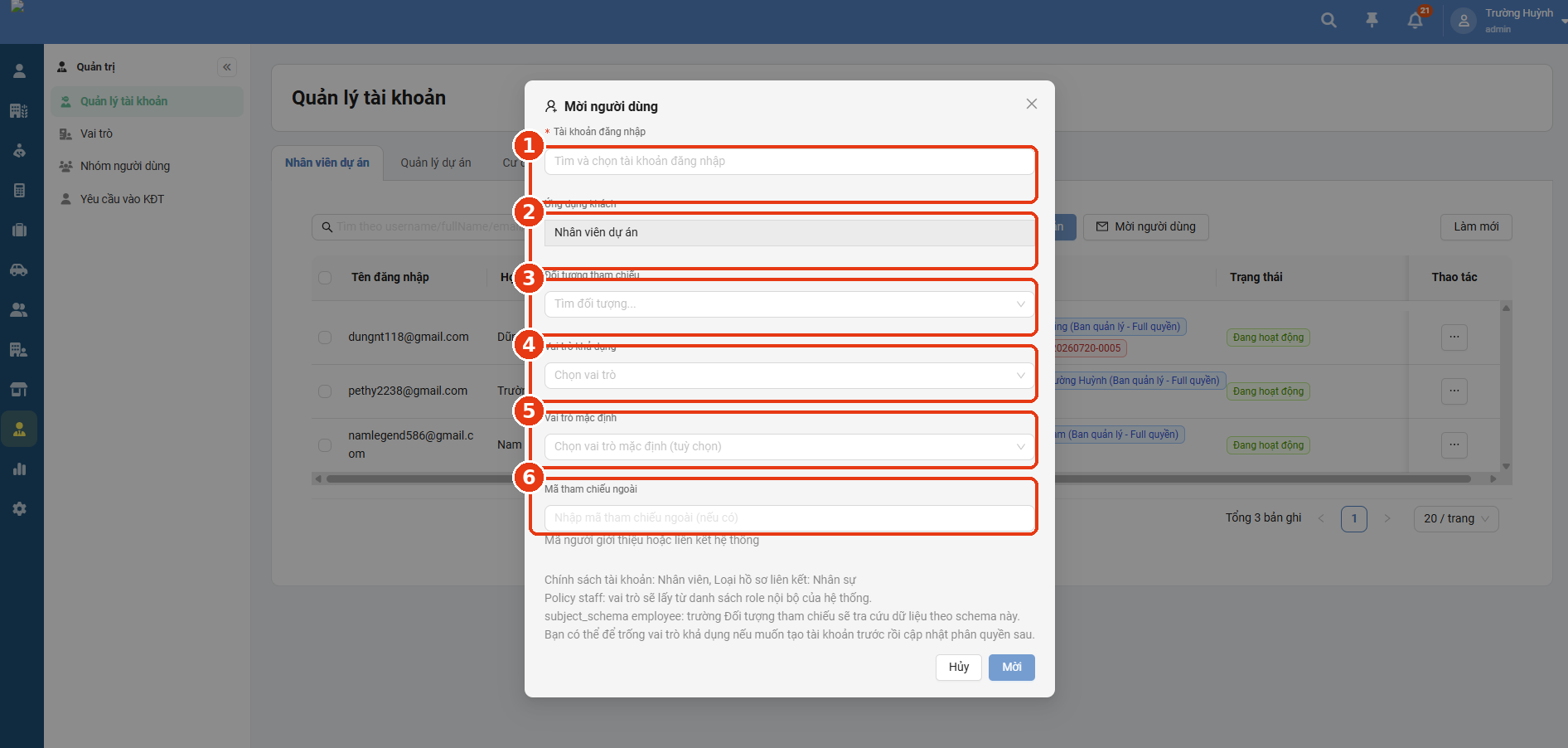
Biểu mẫu Mời người dùng
① Tài khoản đăng nhập (bắt buộc) — tìm và chọn tài khoản đã tồn tại trong hệ thống để mời.
② Ứng dụng khách — ứng dụng mà tài khoản sẽ được cấp quyền truy cập, mặc định theo tab đang thao tác.
③ Đối tượng tham chiếu — liên kết tài khoản với hồ sơ tương ứng trong hệ thống (ví dụ: hồ sơ nhân sự).
④ Vai trò khả dụng — chọn (các) vai trò được phép cấp cho tài khoản trong ứng dụng khách này.
⑤ Vai trò mặc định (tùy chọn) — vai trò áp dụng mặc định khi người dùng truy cập ứng dụng.
⑥ Mã tham chiếu ngoài (tùy chọn) — mã người giới thiệu hoặc mã liên kết với hệ thống ngoài.
Lưu ý: Phần ghi chú chính sách hiển thị bên dưới biểu mẫu (ví dụ: “Chính sách tài khoản: Nhân viên, Loại hồ sơ liên kết: Nhân sự”) sẽ thay đổi động theo Ứng dụng khách đang chọn. Có thể để trống Vai trò khả dụng nếu muốn tạo quyền truy cập trước rồi cập nhật phân quyền sau.
6. Nhấn nút Mời để gửi lời mời, hoặc nhấn Hủy nếu muốn hủy bỏ thao tác.
4. Các nhóm tài khoản theo tab
Danh sách tài khoản được phân theo 3 tab, mỗi tab đại diện cho một ứng dụng khách và có đặc thù hiển thị riêng:
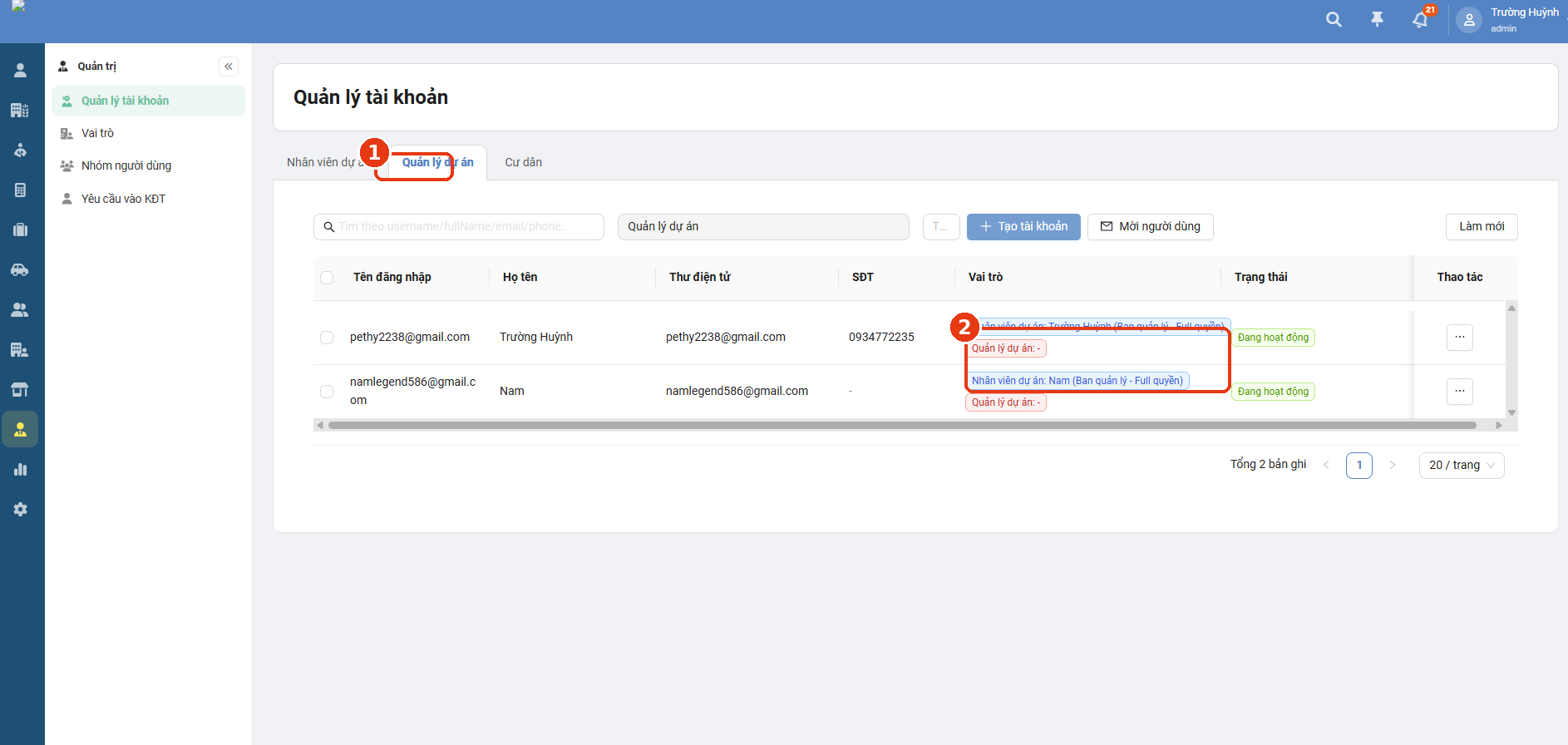
Màn hình Quản lý tài khoản – tab Quản lý dự án
① Tab Quản lý dự án: tab đang chọn, lọc danh sách theo ứng dụng khách Quản lý dự án.
② Vai trò: tài khoản được gắn vai trò quản lý ở cấp dự án, hiển thị tương tự tab Nhân viên dự án.
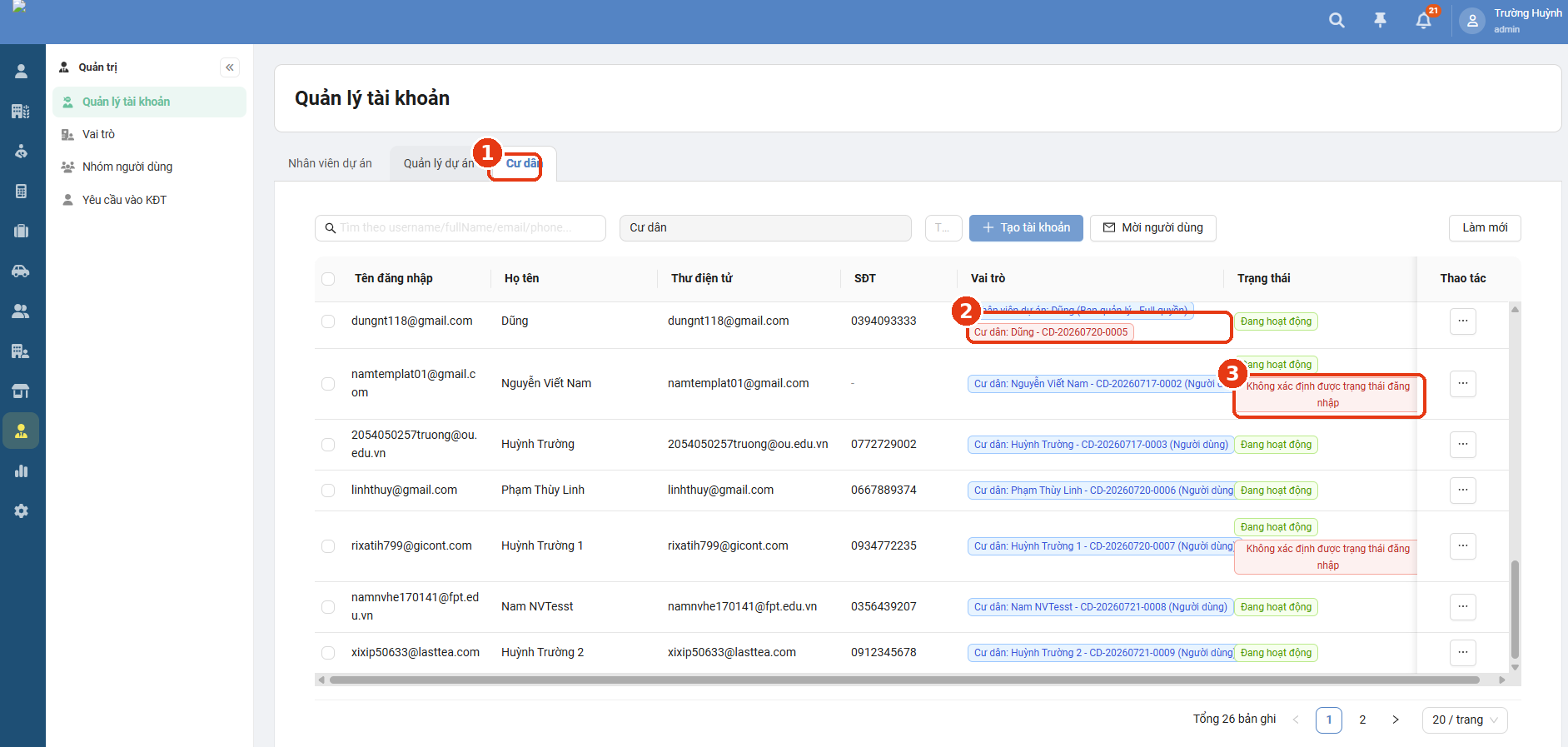
Màn hình Quản lý tài khoản – tab Cư dân
① Tab Cư dân: tab đang chọn, lọc danh sách theo ứng dụng khách Cư dân.
② Vai trò: tài khoản gắn với hồ sơ cư dân, nhãn vai trò hiển thị kèm mã căn hộ (ví dụ: “CD-20260720-0005”).
③ Trạng thái: có thể hiển thị “Không xác định được trạng thái đăng nhập” đối với cư dân chưa từng đăng nhập hoặc chưa liên kết phương thức đăng nhập.
5. Trạng thái tài khoản
• Đang hoạt động: tài khoản đã kích hoạt và có thể đăng nhập bình thường.
• Chờ kích hoạt: tài khoản vừa được tạo, đang chờ người dùng xác nhận email kích hoạt.
• Không xác định được trạng thái đăng nhập: hệ thống chưa ghi nhận được lần đăng nhập nào của tài khoản, thường gặp ở tài khoản Cư dân được tạo sẵn nhưng chưa liên kết đăng nhập.