
Xem chi tiết & Tracking SLA Công việc Nội bộ
Module: Tổng quan về luồng DemePro → Nội bộ BQL → Xem chi tiết & Tracking SLA Công việc Nội bộ
Case study mô tả cách xem chi tiết và theo dõi SLA của công việc nội bộ. Các số trên ảnh tương ứng với số thứ tự trong bảng thành phần bên dưới.
1. Sơ đồ tổng quan về luồng
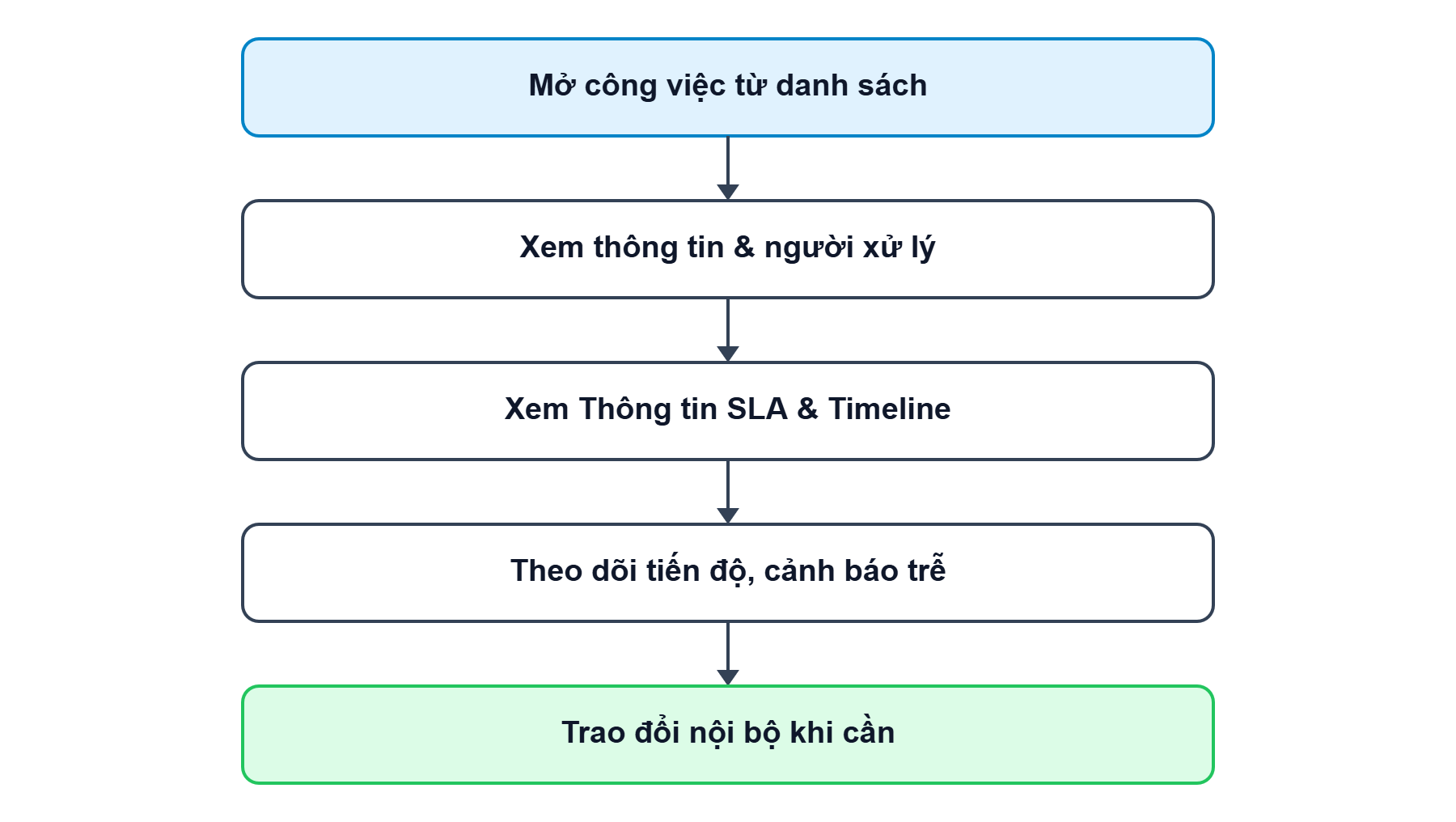
2. Các bước thực hiện
Bước 1 — Mở chi tiết công việc
Tại danh sách, nhấn vào tên công việc.
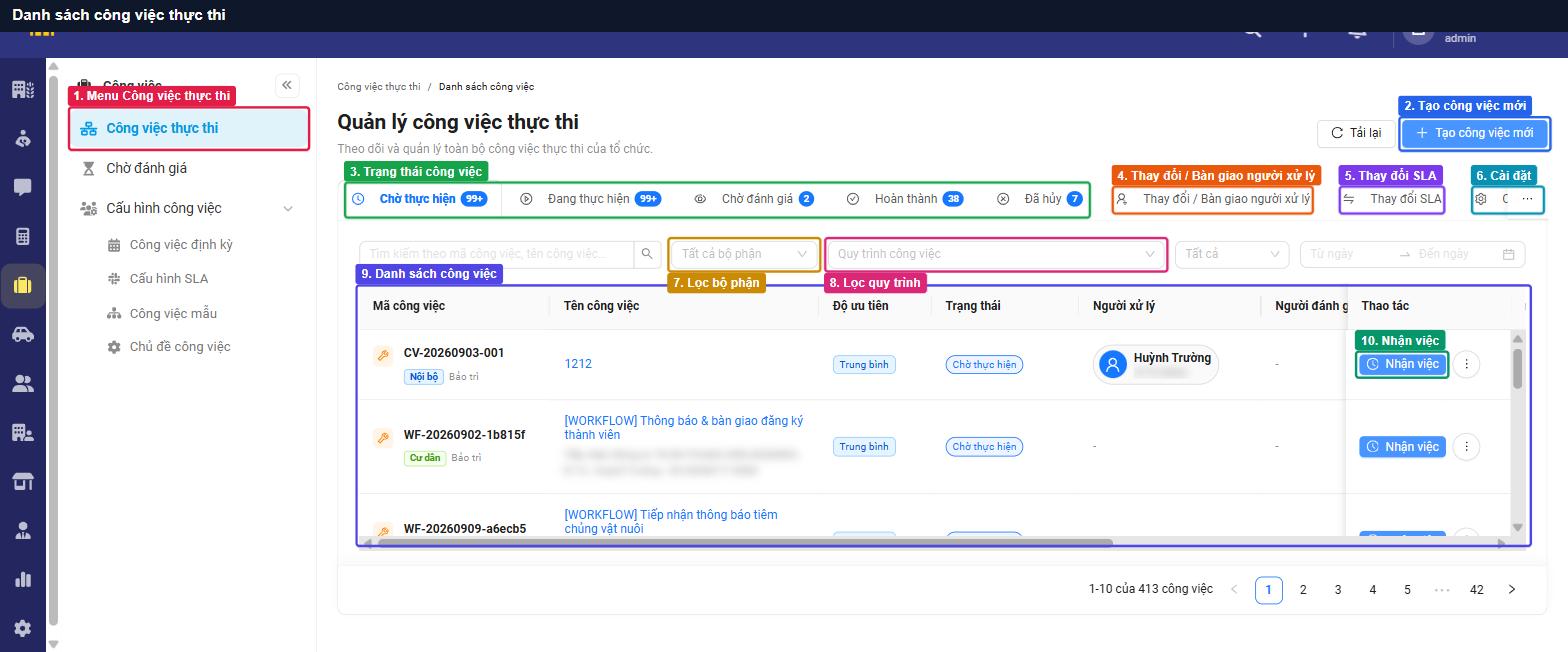
| STT | Thành phần | Loại | Ghi chú |
|---|---|---|---|
| 1 | Menu Công việc thực thi | Menu | Phân hệ Công việc |
| 2 | Tạo công việc mới | Nút | |
| 3 | Trạng thái công việc | Tab | Chờ thực hiện, Đang thực hiện, Chờ đánh giá, Hoàn thành, Đã hủy |
| 4 | Thay đổi / Bàn giao người xử lý | Tab | Hàng đợi duyệt yêu cầu đổi người |
| 5 | Thay đổi SLA | Tab | Hàng đợi duyệt yêu cầu đổi SLA |
| 6 | Cài đặt | Tab | Tự động xử lý yêu cầu, điểm chốt SLA theo chủ đề |
| 7 | Lọc bộ phận | Danh sách chọn | |
| 8 | Lọc quy trình | Danh sách chọn | Quy trình công việc (Workflow) |
| 9 | Danh sách công việc | Bảng | Mã, tên, độ ưu tiên, trạng thái, người xử lý, người đánh giá, quy trình, thời hạn |
| 10 | Nhận việc | Nút | Người xử lý nhận việc, bắt đầu tính SLA |
Bước 2 — Theo dõi SLA
Khối Thông tin SLA & Timeline hiển thị SLA quy định, điểm chốt giờ xử lý, deadline (còn lại/trễ) và tiến độ thời gian theo %.
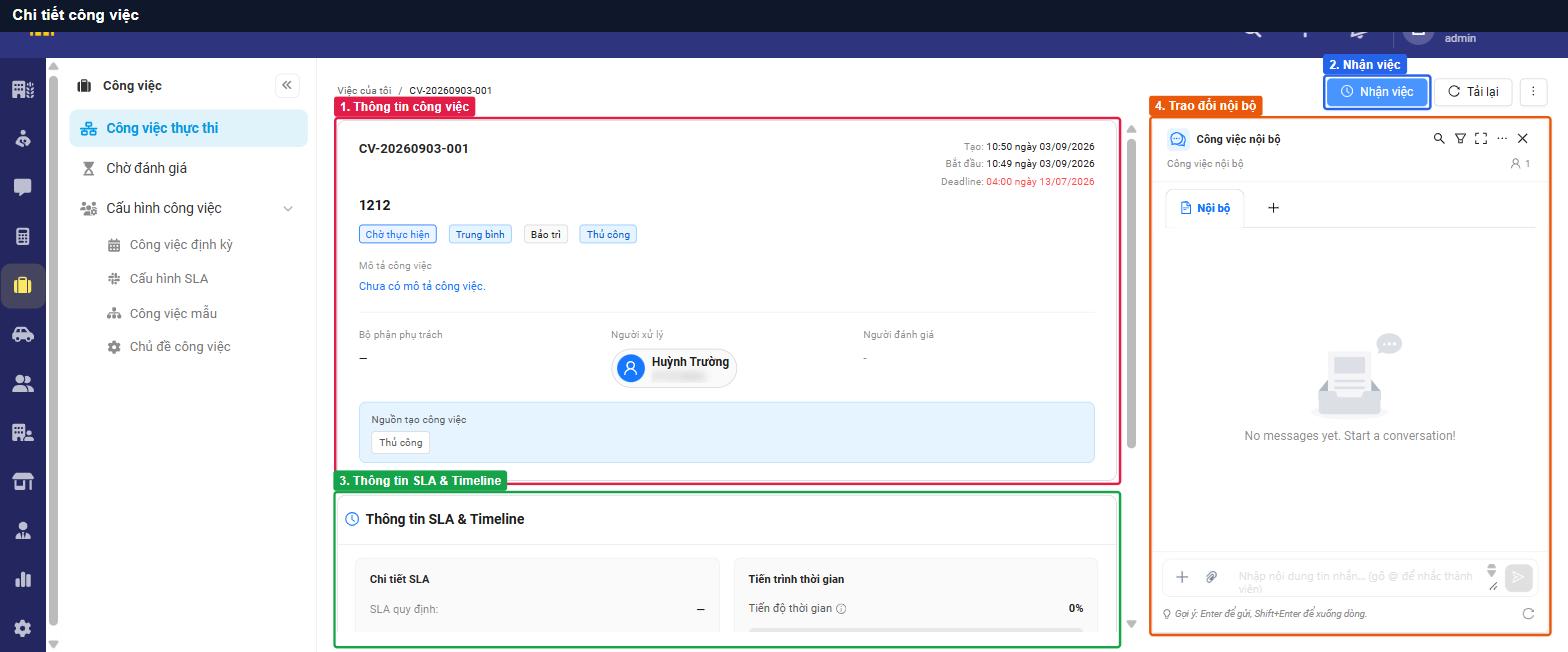
| STT | Thành phần | Loại | Ghi chú |
|---|---|---|---|
| 1 | Thông tin công việc | Khối thông tin | Mã, mốc tạo/bắt đầu/deadline, trạng thái, ưu tiên, chủ đề, nguồn tạo, người xử lý, người đánh giá |
| 2 | Nhận việc | Nút | |
| 3 | Thông tin SLA & Timeline | Khối thông tin | SLA quy định, chốt giờ khi, deadline (trễ/còn), tiến độ thời gian |
| 4 | Trao đổi nội bộ | Khung chat | Trao đổi, đính kèm tệp, nhắc @thành viên |
Lưu ý: SLA đo từ lúc nhận việc; Thời hạn thực hiện chỉ là mốc lịch tham khảo.
3. QA Tips
| Tình huống | Nguyên nhân | Cách xử lý |
|---|---|---|
| Deadline hiển thị trễ nhiều ngày | Thời hạn lịch đặt sai | Cập nhật thời hạn hoặc gửi Thay đổi SLA |
| Tiến độ 0% | Chưa nhận việc | Nhận việc để bắt đầu |
| Không thấy trao đổi | Chưa mở kênh nội bộ | Gửi tin nhắn đầu tiên trong khung chat |