
Báo cáo bảo trì
Module: Hướng dẫn chi tiết từng màn hình → Chi tiết màn hình → Quản lý toàn nhà → Bảo trì tài sản → Báo cáo bảo trì
Xem thống kê lịch bảo trì và xuất danh sách ra CSV
1. Video hướng dẫn
Đường dẫn vào màn hình: Web BQL › Quản lý toà nhà › Bảo trì tài sản › Báo cáo
2. Sơ đồ luồng tổng quan
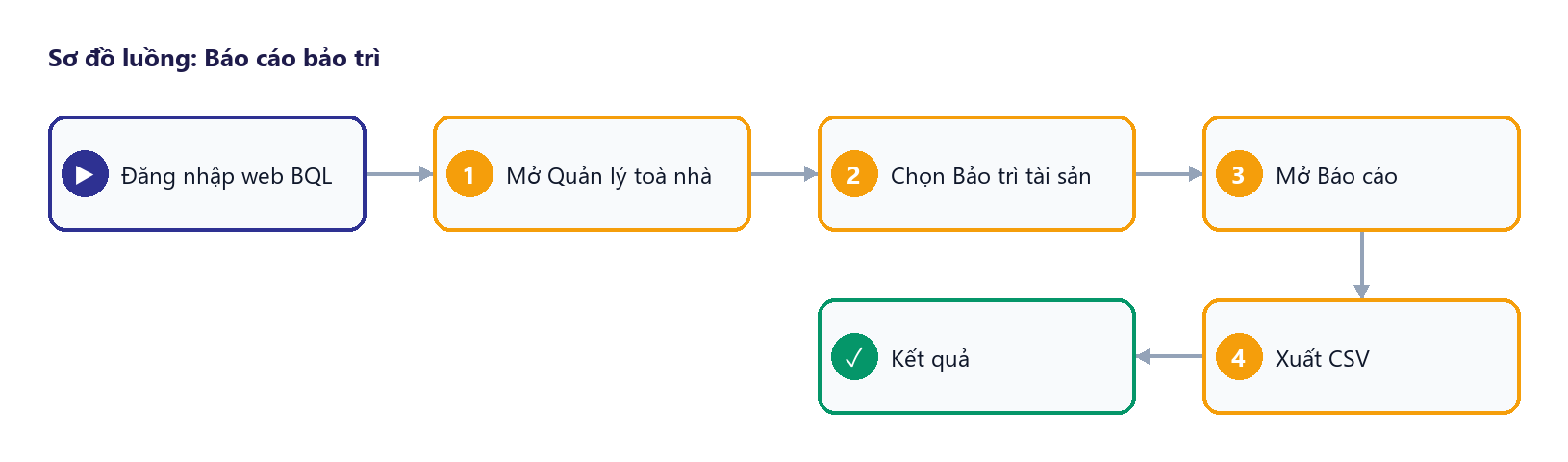
3. Hướng dẫn sử dụng (bản text)
Vào màn hình: Web BQL › Quản lý toà nhà › Bảo trì tài sản › Báo cáo
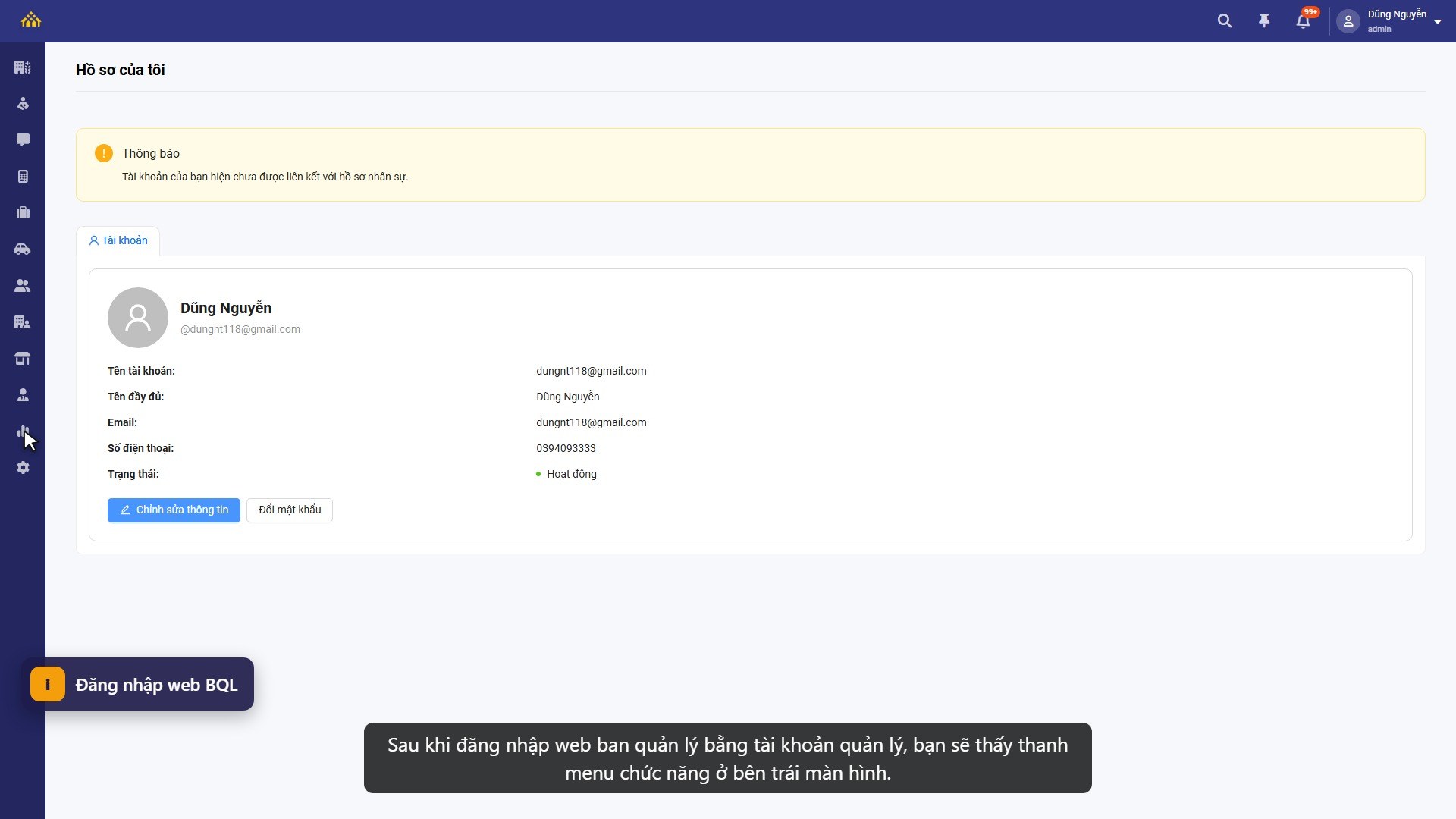
Thông tin: Đăng nhập web BQL
Sau khi đăng nhập web ban quản lý bằng tài khoản quản lý, bạn sẽ thấy thanh menu chức năng ở bên trái màn hình.
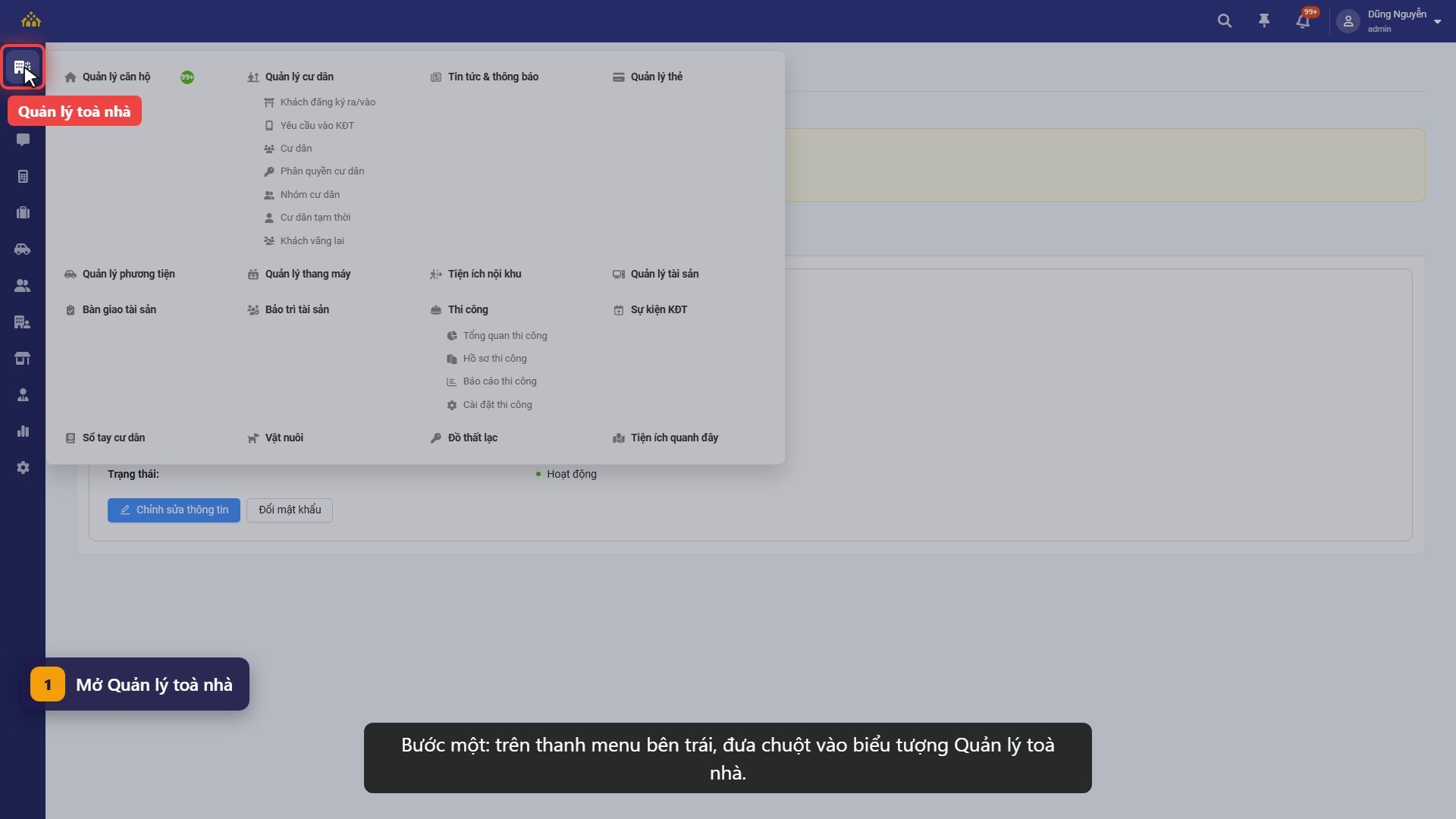
Bước 1: Mở Quản lý toà nhà
Trên thanh menu bên trái, đưa chuột vào biểu tượng Quản lý toà nhà.
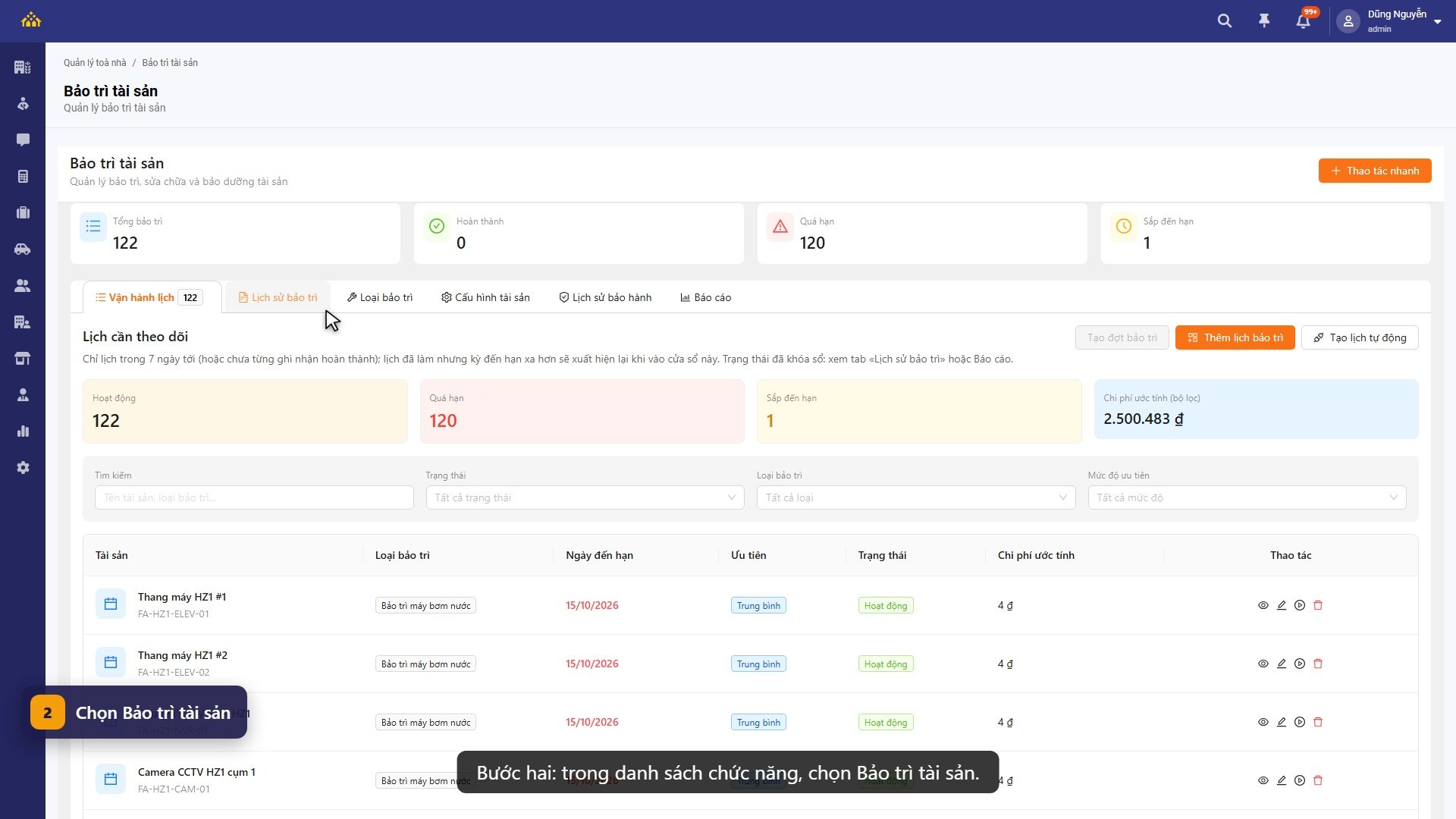
Bước 2: Chọn Bảo trì tài sản
Trong danh sách chức năng, chọn Bảo trì tài sản.
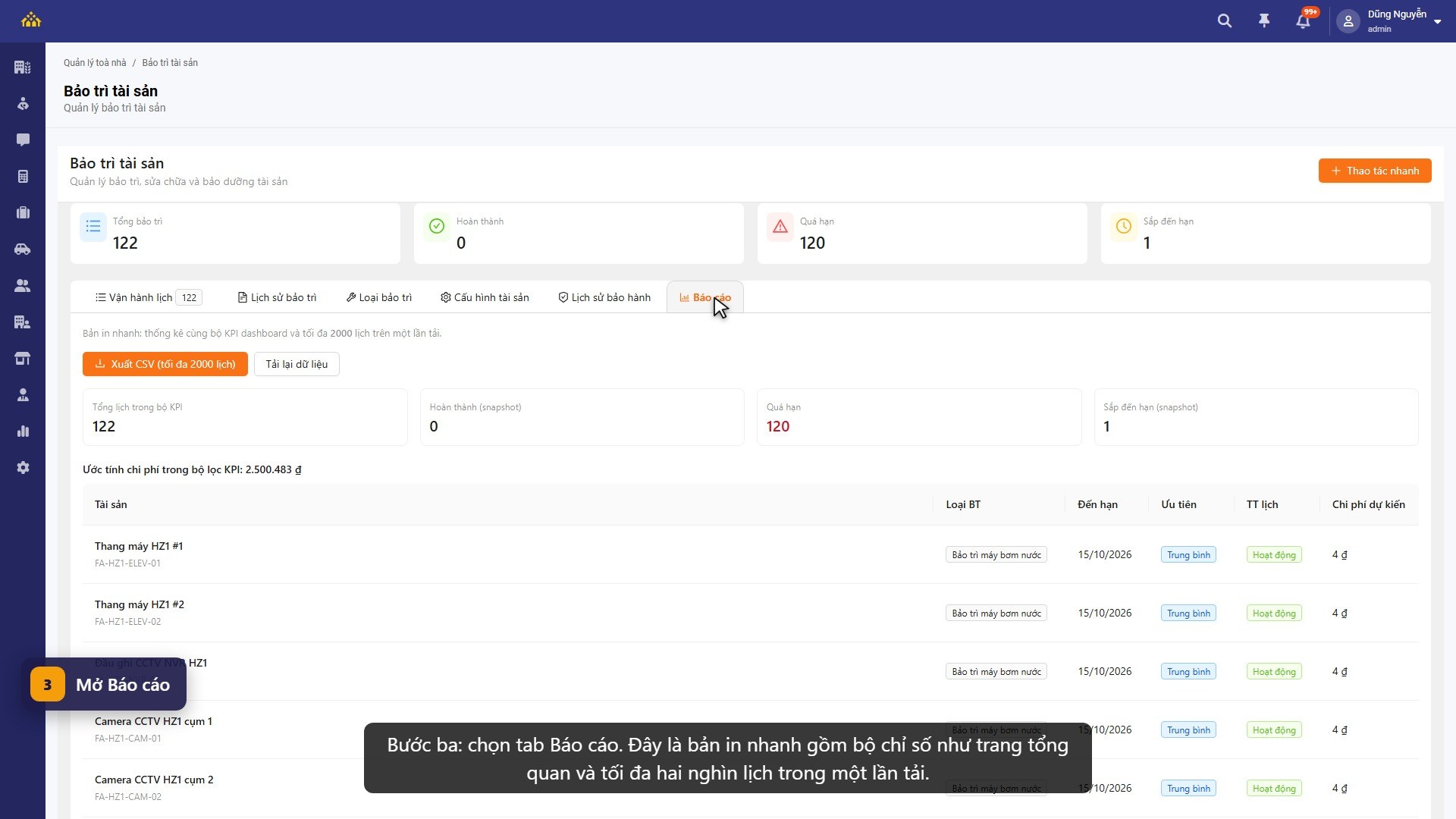
Bước 3: Mở Báo cáo
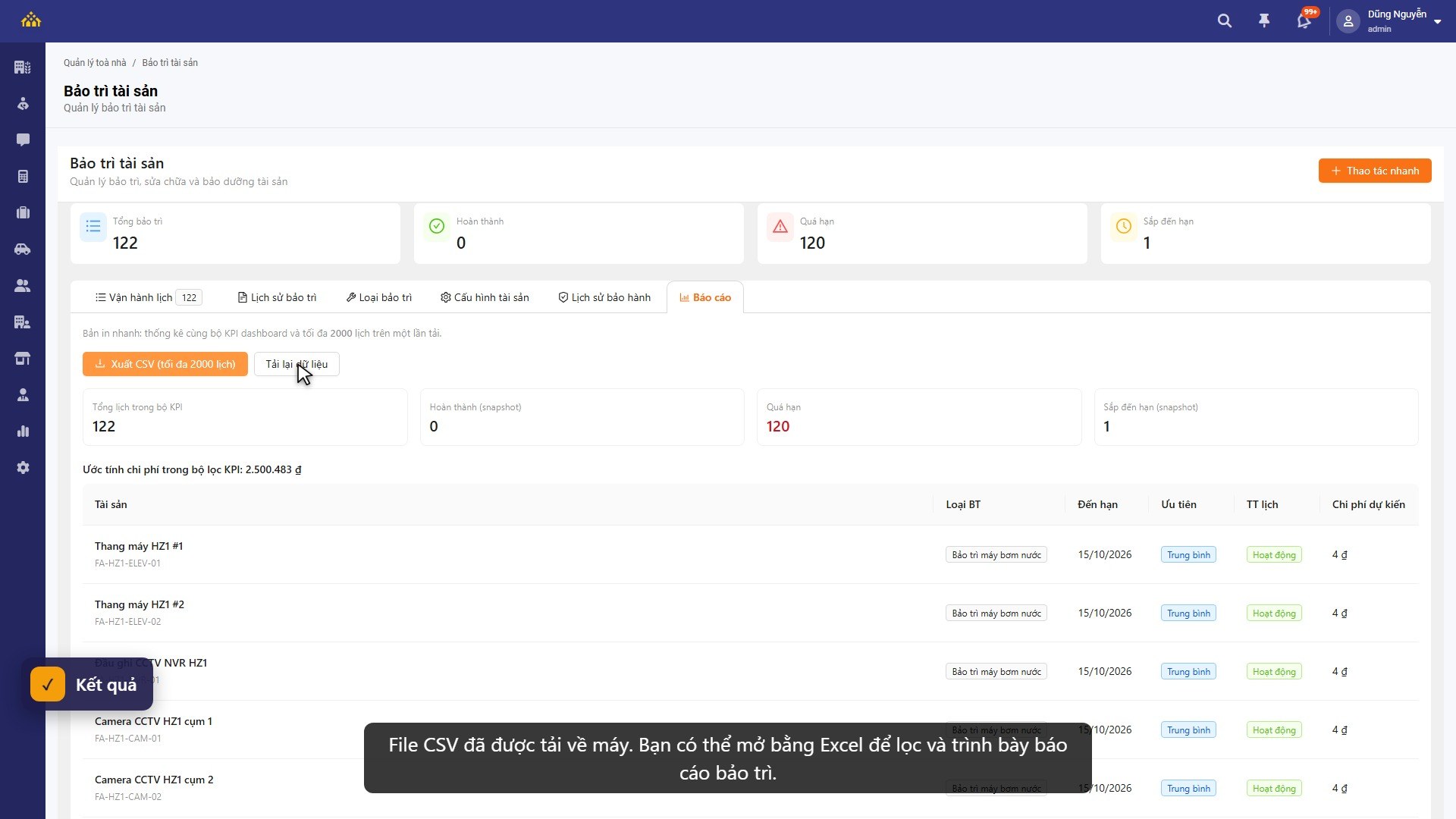
Chọn tab Báo cáo. Đây là bản in nhanh gồm bộ chỉ số như trang tổng quan và tối đa hai nghìn lịch trong một lần tải.
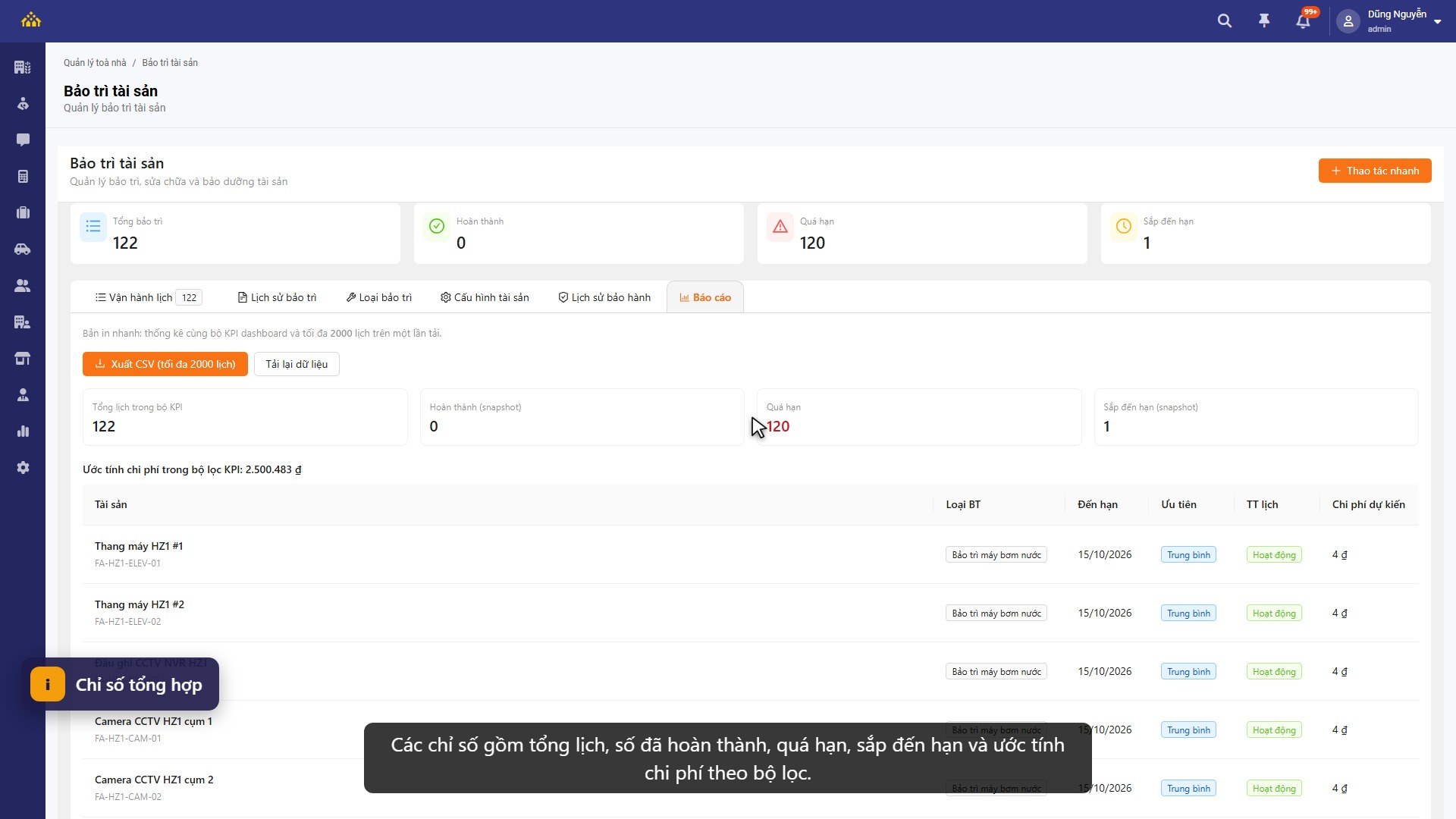
Thông tin: Chỉ số tổng hợp
Các chỉ số gồm tổng lịch, số đã hoàn thành, quá hạn, sắp đến hạn và ước tính chi phí theo bộ lọc.
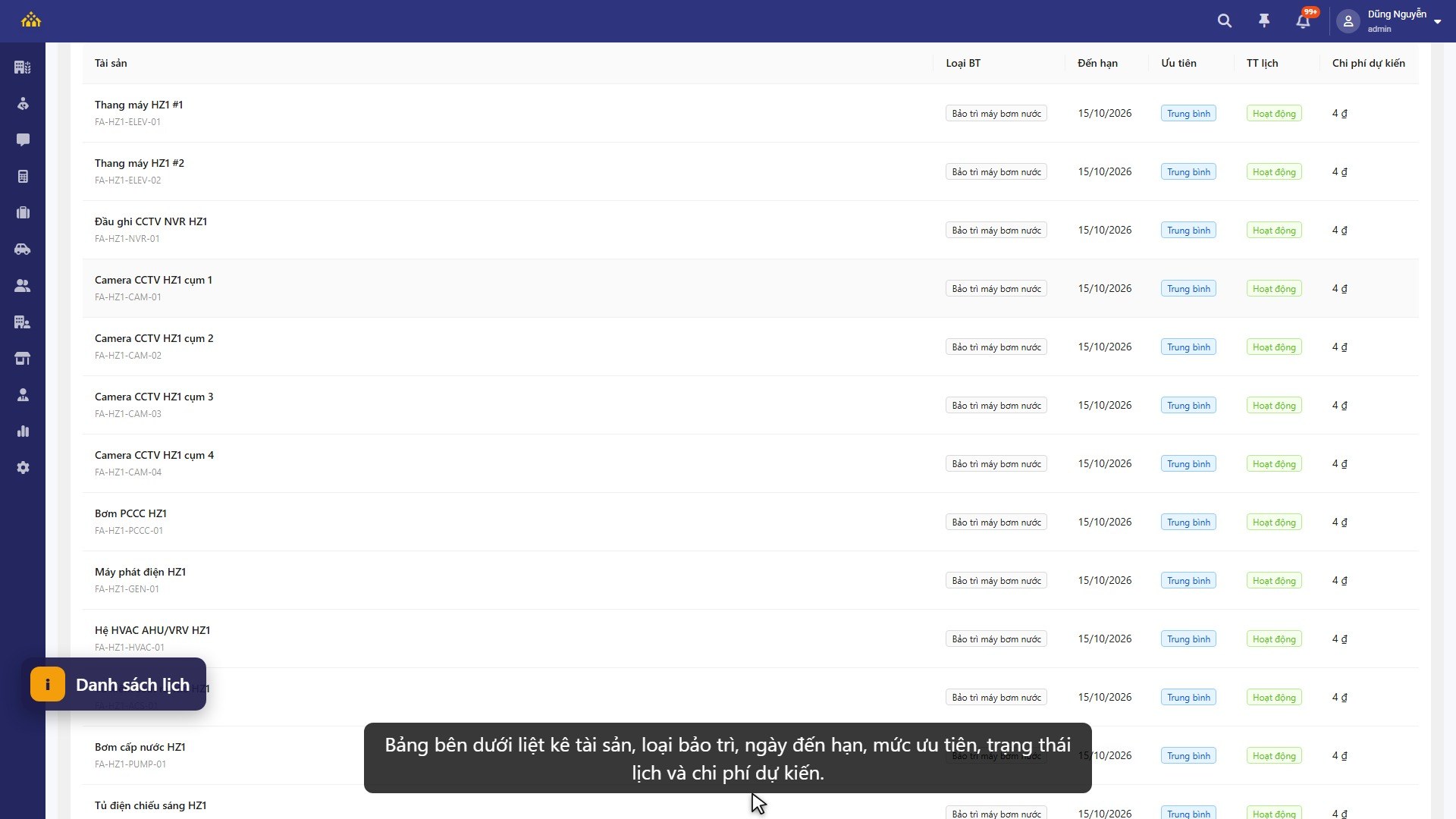
Thông tin: Danh sách lịch
Bảng bên dưới liệt kê tài sản, loại bảo trì, ngày đến hạn, mức ưu tiên, trạng thái lịch và chi phí dự kiến.
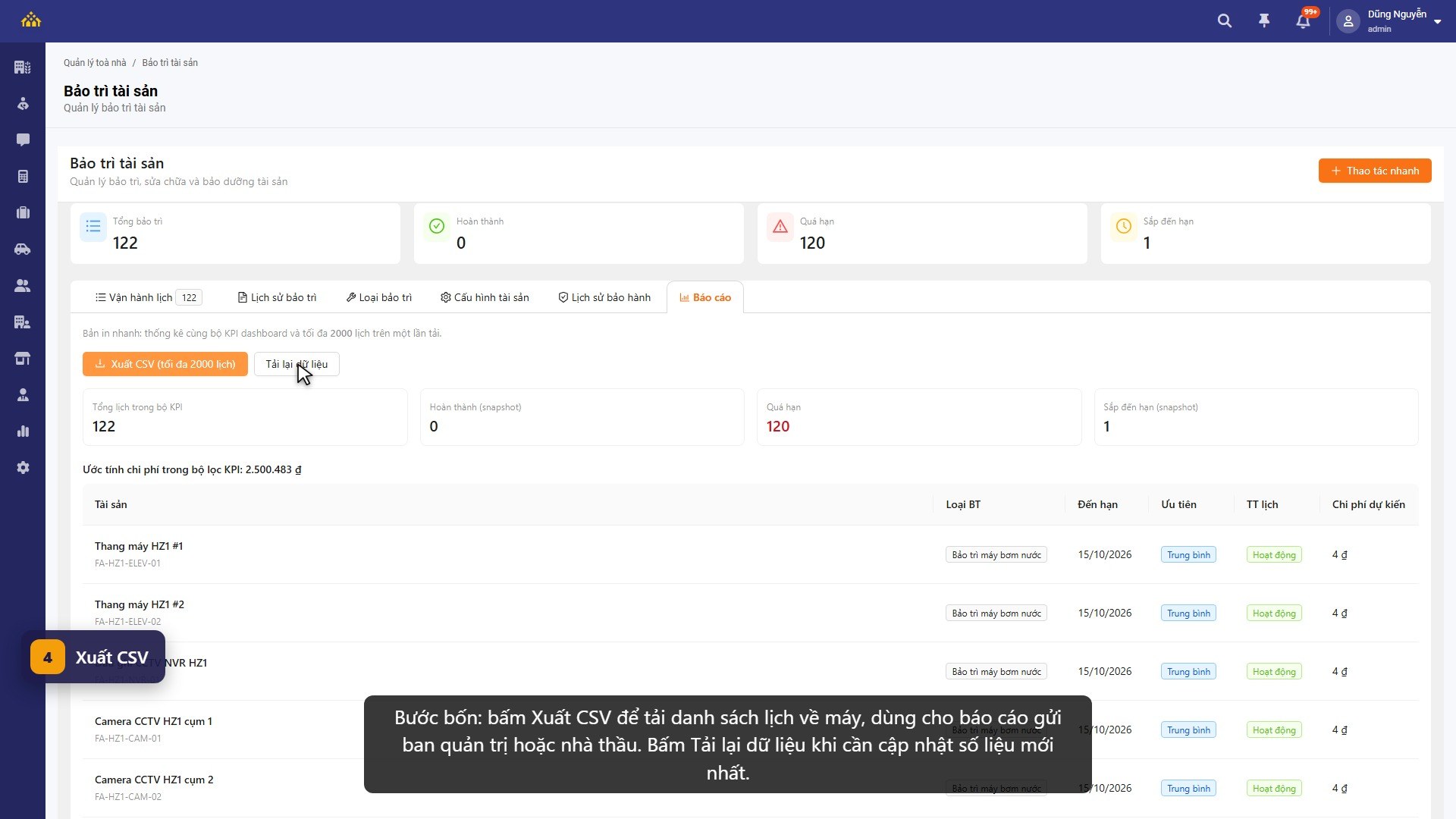
Bước 4: Xuất CSV
Bấm Xuất CSV để tải danh sách lịch về máy, dùng cho báo cáo gửi ban quản trị hoặc nhà thầu. Bấm Tải lại dữ liệu khi cần cập nhật số liệu mới nhất.
Kết quả: Kết quả
File CSV đã được tải về máy. Bạn có thể mở bằng Excel để lọc và trình bày báo cáo bảo trì.
4. Tip & FAQ
- 💡 Xuất CSV đầu mỗi tháng để gửi kế hoạch bảo trì cho nhà thầu.
Hỏi: Xuất được bao nhiêu dòng?
Đáp: Tối đa 2000 lịch mỗi lần tải.
5. Một số lưu ý
- Số liệu snapshot là tại thời điểm tải; bấm Tải lại dữ liệu để cập nhật.