
Đổi mật khẩu
Đối tượng: Cư dân đã có tài khoản.
Mật khẩu mới: 6 số.
1. Video hướng dẫn
2. Sơ đồ tổng quan về luồng
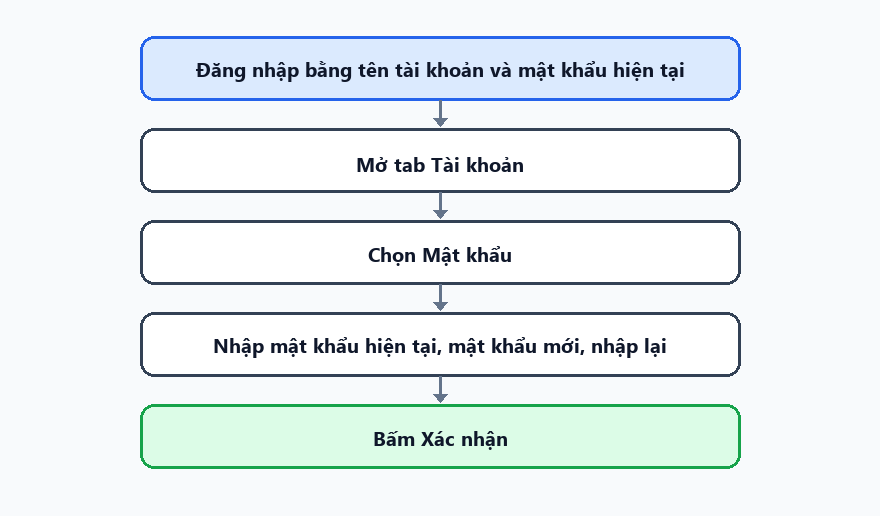
3. Các bước thực hiện
Bước 1 — Vào bằng tài khoản hiện tại
Bấm Đăng nhập để vào tài khoản cần đổi mật khẩu.

| STT | Thành phần | Loại | Ghi chú |
|---|---|---|---|
| 1 | Đăng nhập | Button | Dùng tài khoản đang có |
Bước 2 — Nhập tên đăng nhập
Nhập email hoặc số điện thoại của tài khoản, bấm Tiếp tục.
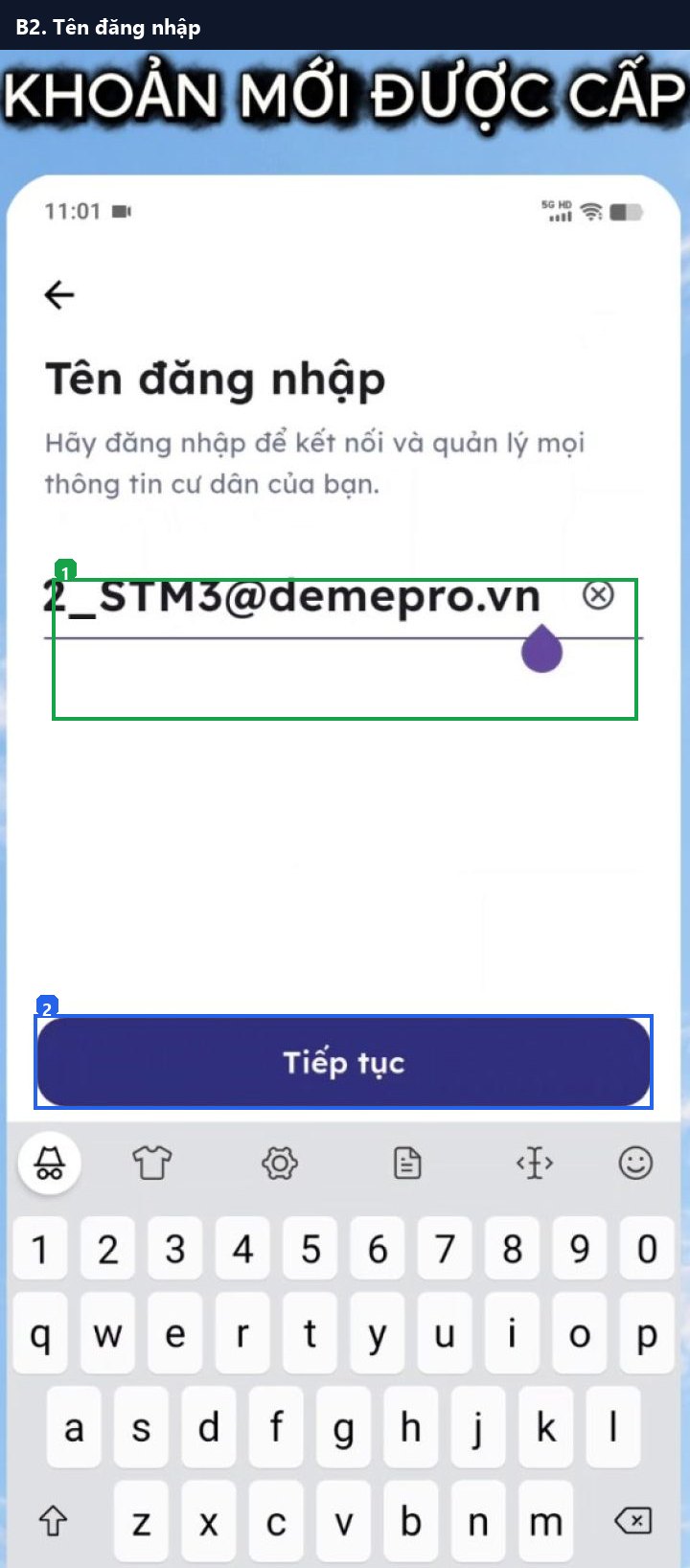
| STT | Thành phần | Loại | Ghi chú |
|---|---|---|---|
| 1 | Tên đăng nhập | Text | Email hoặc số điện thoại |
| 2 | Tiếp tục | Button |
Bước 3 — Nhập mật khẩu đang dùng
Nhập mật khẩu hiện tại rồi bấm Tiếp tục.
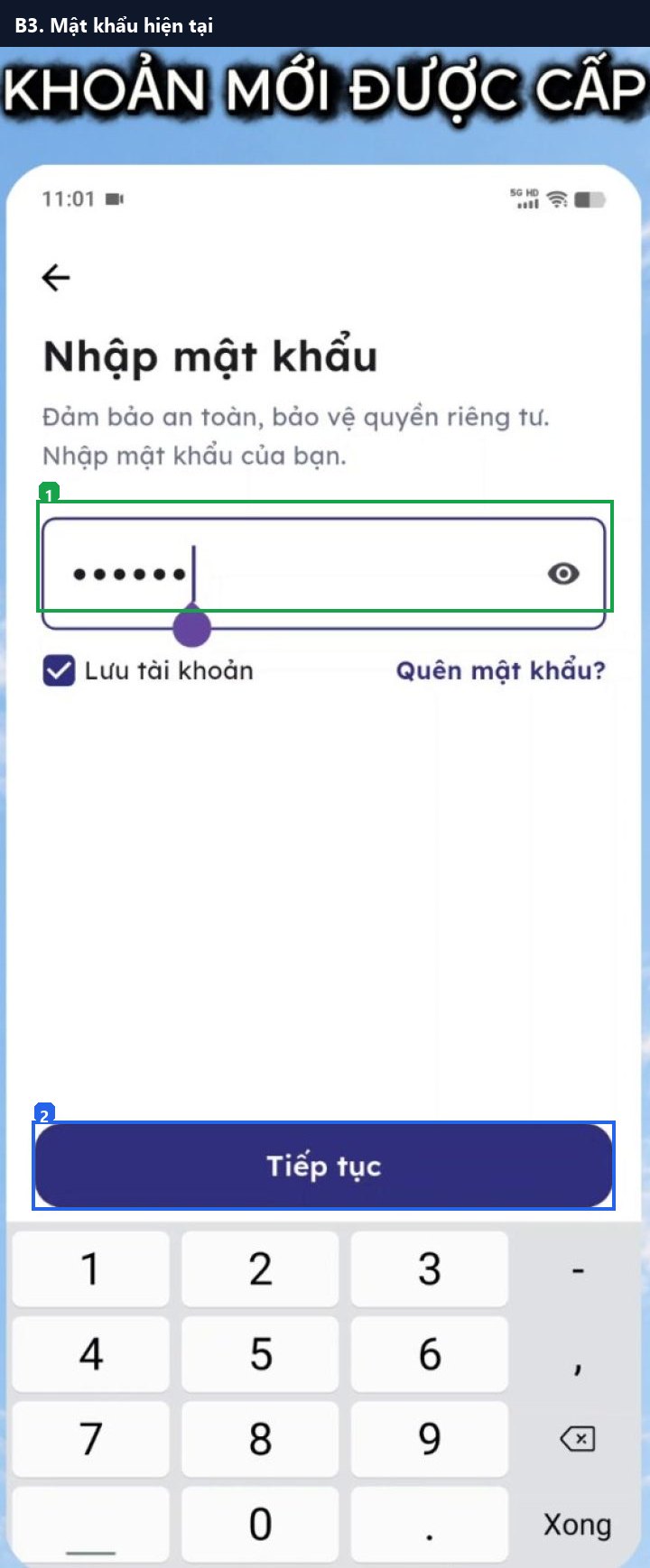
| STT | Thành phần | Loại | Ghi chú |
|---|---|---|---|
| 1 | Mật khẩu | Text | Mật khẩu đang dùng |
| 2 | Tiếp tục | Button | Vào trang chủ |
Bước 4 — Mở tab Tài khoản
Ở thanh dưới cùng, bấm tab Tài khoản.

| STT | Thành phần | Loại | Ghi chú |
|---|---|---|---|
| 1 | Tài khoản | Tab | Góc dưới bên phải |
Bước 5 — Vào mục Mật khẩu
Trong menu tài khoản, bấm Mật khẩu.
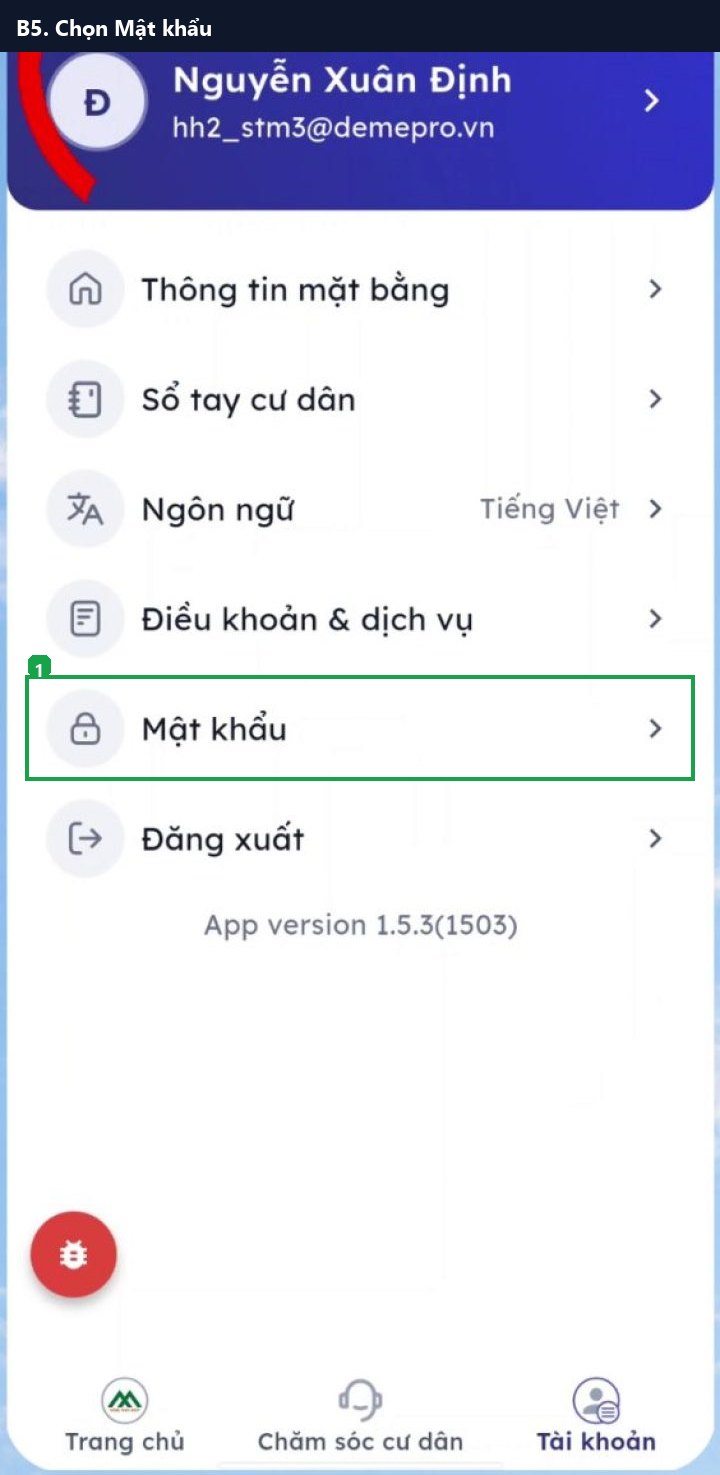
| STT | Thành phần | Loại | Ghi chú |
|---|---|---|---|
| 1 | Mật khẩu | Menu | Mở form đổi mật khẩu |
Bước 6 — Nhập mật khẩu mới
Điền mật khẩu hiện tại, mật khẩu mới 6 số và nhập lại. Nút Xác nhận chỉ đậm khi đã nhập đủ.
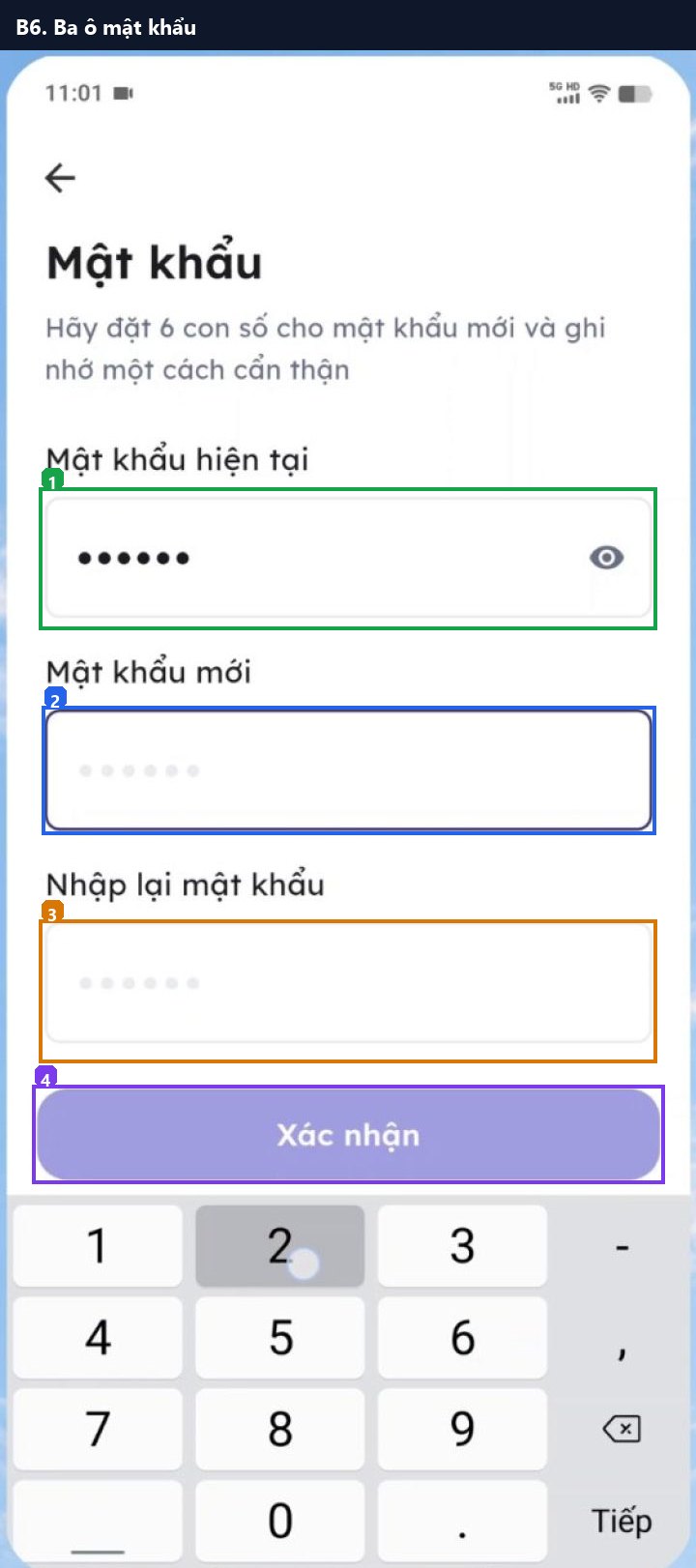
| STT | Thành phần | Loại | Ghi chú |
|---|---|---|---|
| 1 | Mật khẩu hiện tại | Text | Mật khẩu đang dùng |
| 2 | Mật khẩu mới | Text | 6 số |
| 3 | Nhập lại mật khẩu | Text | Trùng mật khẩu mới |
| 4 | Xác nhận | Button | Lưu mật khẩu mới |
Bước 7 — Thông báo thành công
App hiện thẻ Đổi mật khẩu thành công. Lần đăng nhập sau dùng mật khẩu mới.
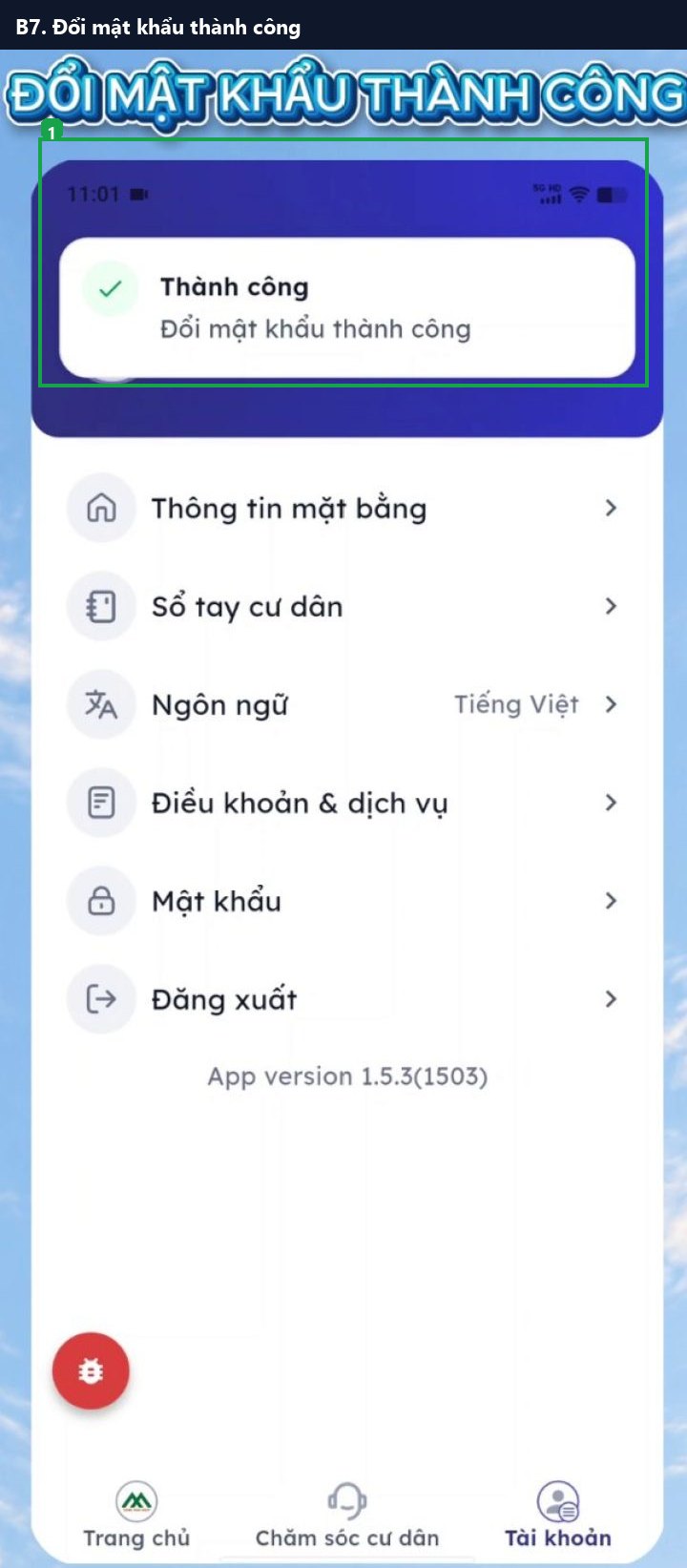
| STT | Thành phần | Loại | Ghi chú |
|---|---|---|---|
| 1 | Đổi mật khẩu thành công | Thông báo | Mật khẩu mới đã được lưu |
4. QA Tips
| Tình huống | Nguyên nhân | Cách xử lý |
|---|---|---|
| Nút Xác nhận vẫn mờ | Chưa nhập đủ 3 ô, hoặc mật khẩu mới chưa đủ 6 số | Nhập đủ mật khẩu hiện tại, mật khẩu mới 6 số và nhập lại |
| Báo sai mật khẩu hiện tại | Ô đầu không trùng mật khẩu đang dùng | Nhập lại mật khẩu vừa đăng nhập |
| Nhập lại không khớp | Hai ô mật khẩu mới khác nhau | Nhập cùng một dãy 6 số ở cả hai ô |