
Đăng ký thi công mới
Module: Hướng dẫn chi tiết từng màn hình → Chi tiết màn hình → Quản lý toàn nhà → Thi công → Đăng ký thi công mới
Ban quản lý tạo hồ sơ đăng ký thi công cho cư dân qua 4 bước
1. Video hướng dẫn
Đường dẫn vào màn hình: Web BQL › Quản lý toà nhà › Thi công › Hồ sơ thi công › Đăng ký thi công mới
2. Sơ đồ luồng tổng quan
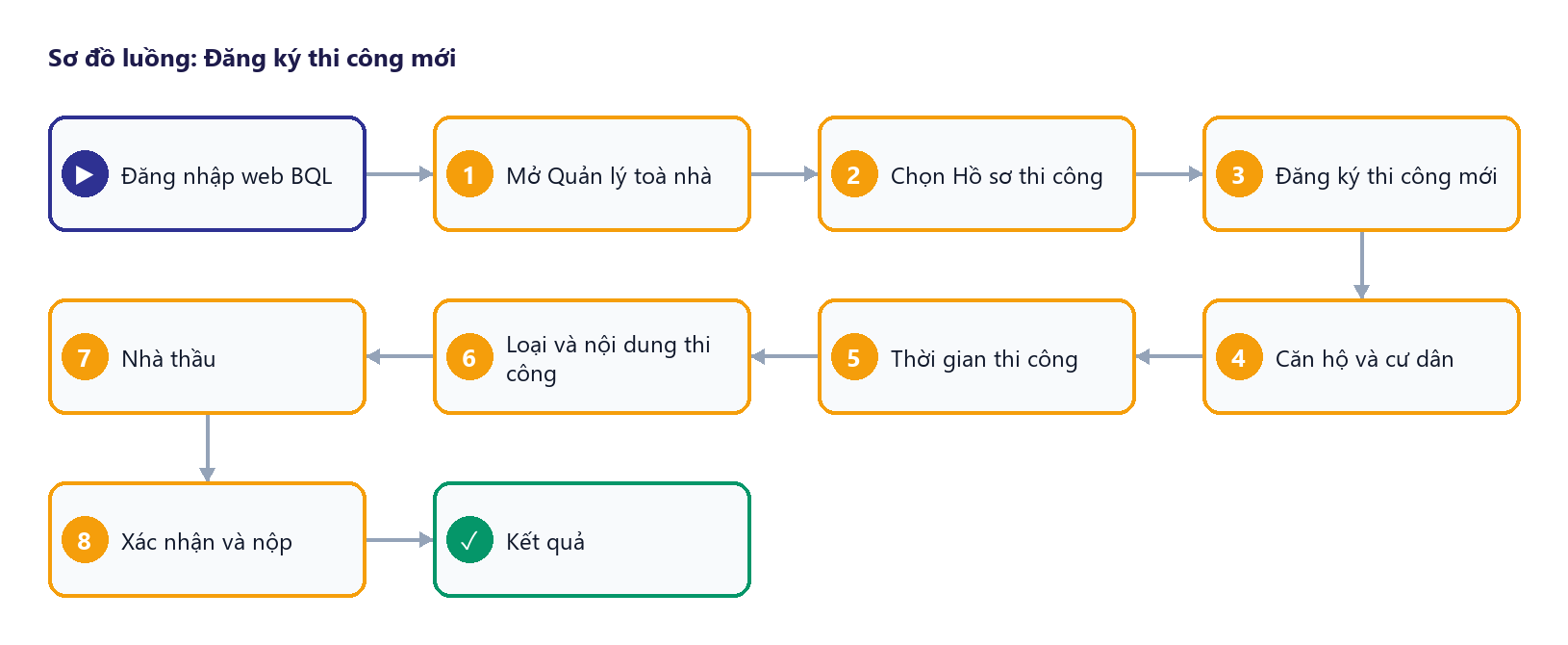
3. Hướng dẫn sử dụng (bản text)
Vào màn hình: Web BQL › Quản lý toà nhà › Thi công › Hồ sơ thi công › Đăng ký thi công mới
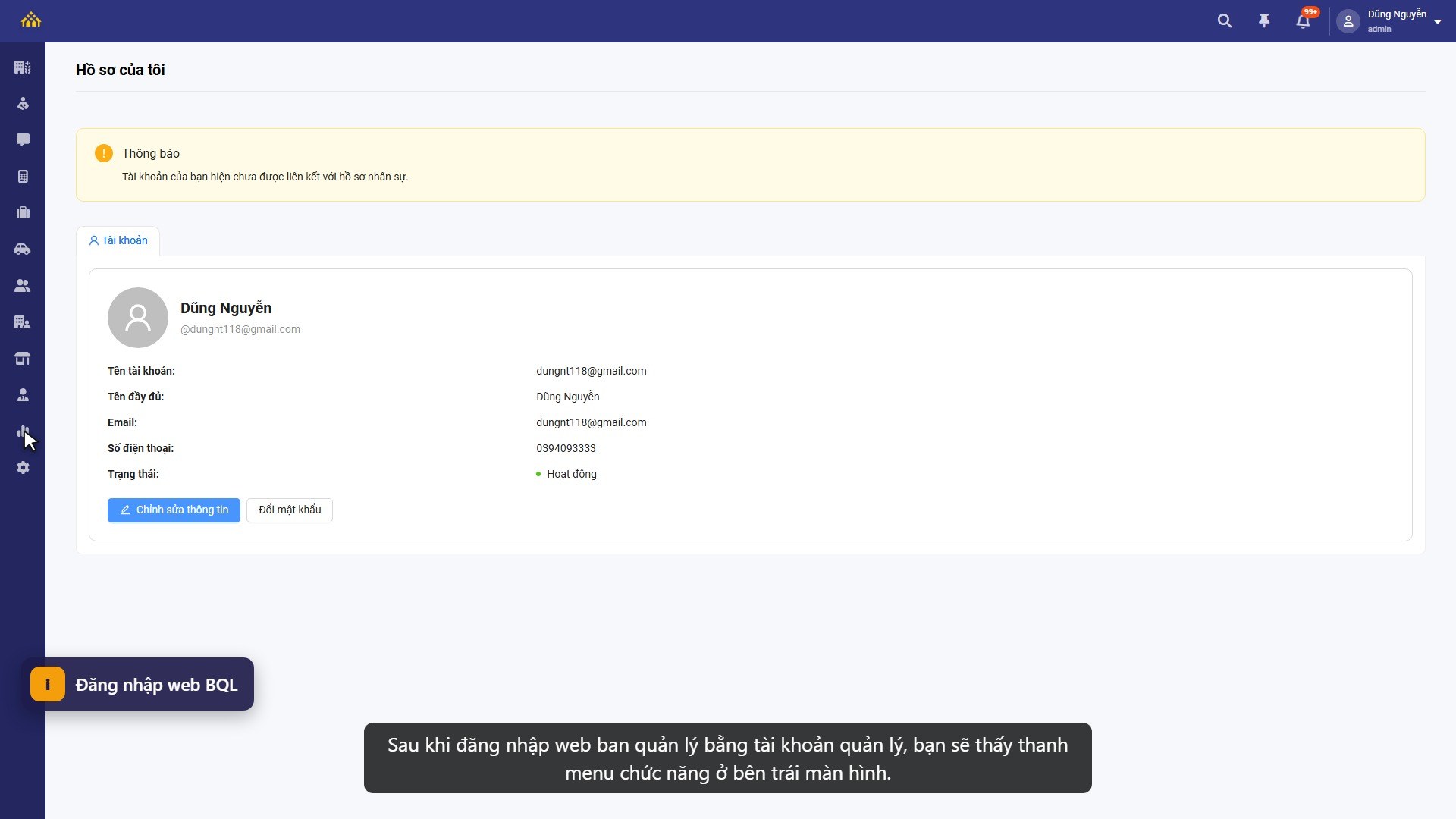
Thông tin: Đăng nhập web BQL
Sau khi đăng nhập web ban quản lý bằng tài khoản quản lý, bạn sẽ thấy thanh menu chức năng ở bên trái màn hình.
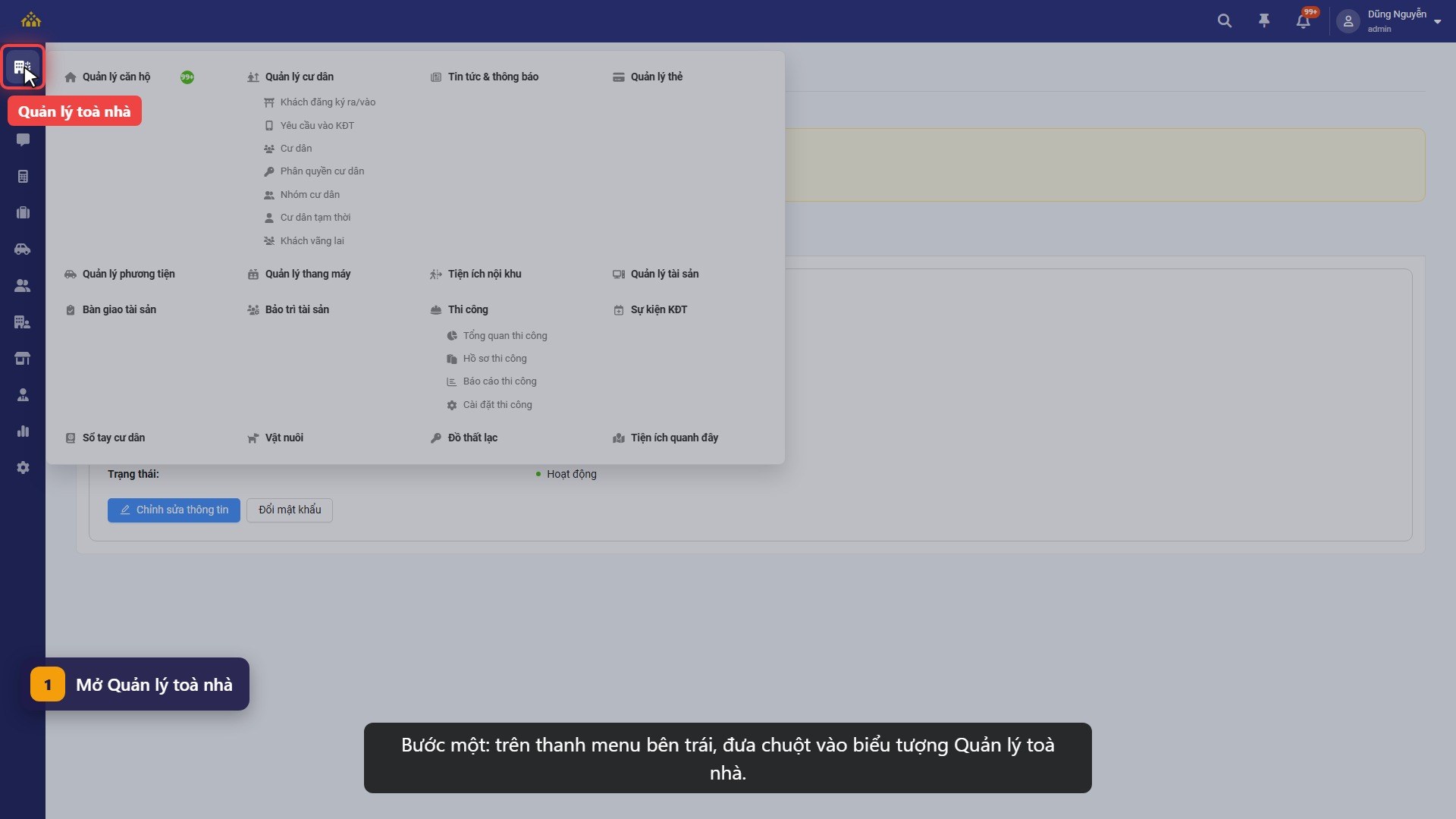
Bước 1: Mở Quản lý toà nhà
Trên thanh menu bên trái, đưa chuột vào biểu tượng Quản lý toà nhà.
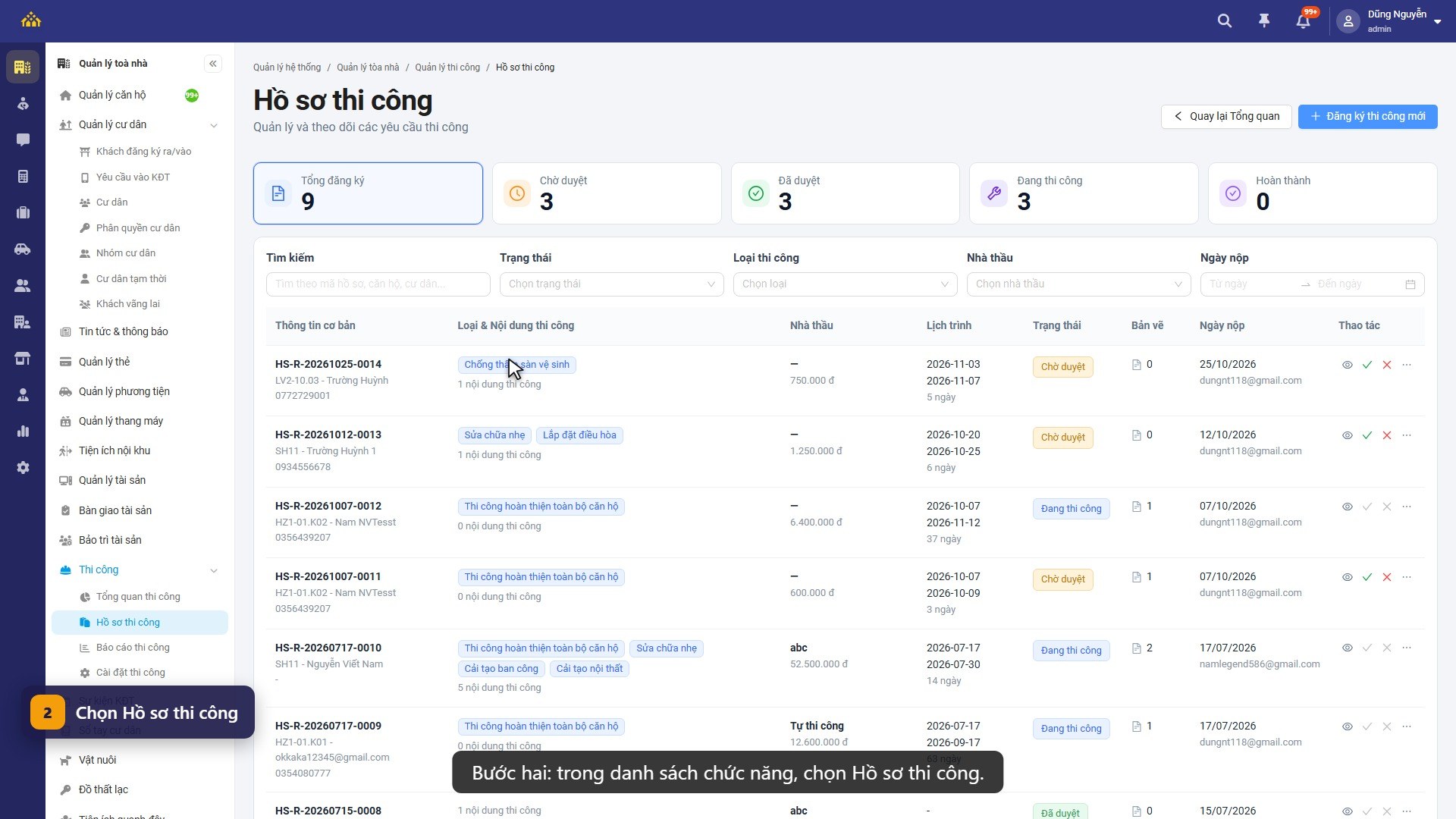
Bước 2: Chọn Hồ sơ thi công
Trong danh sách chức năng, chọn Hồ sơ thi công.
Thông tin: Hồ sơ thi công
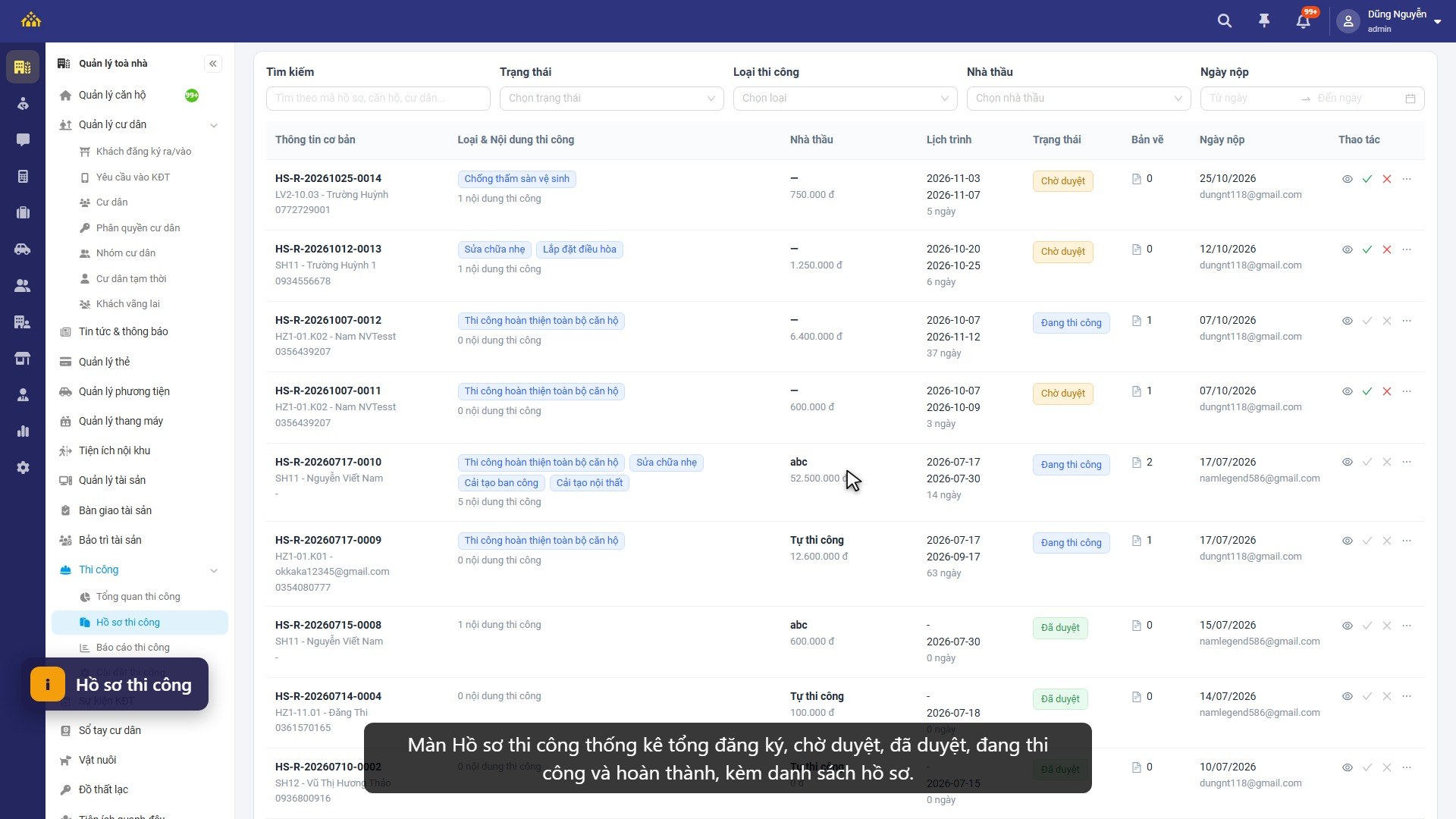
Màn Hồ sơ thi công thống kê tổng đăng ký, chờ duyệt, đã duyệt, đang thi công và hoàn thành, kèm danh sách hồ sơ.
Bước 3: Đăng ký thi công mới
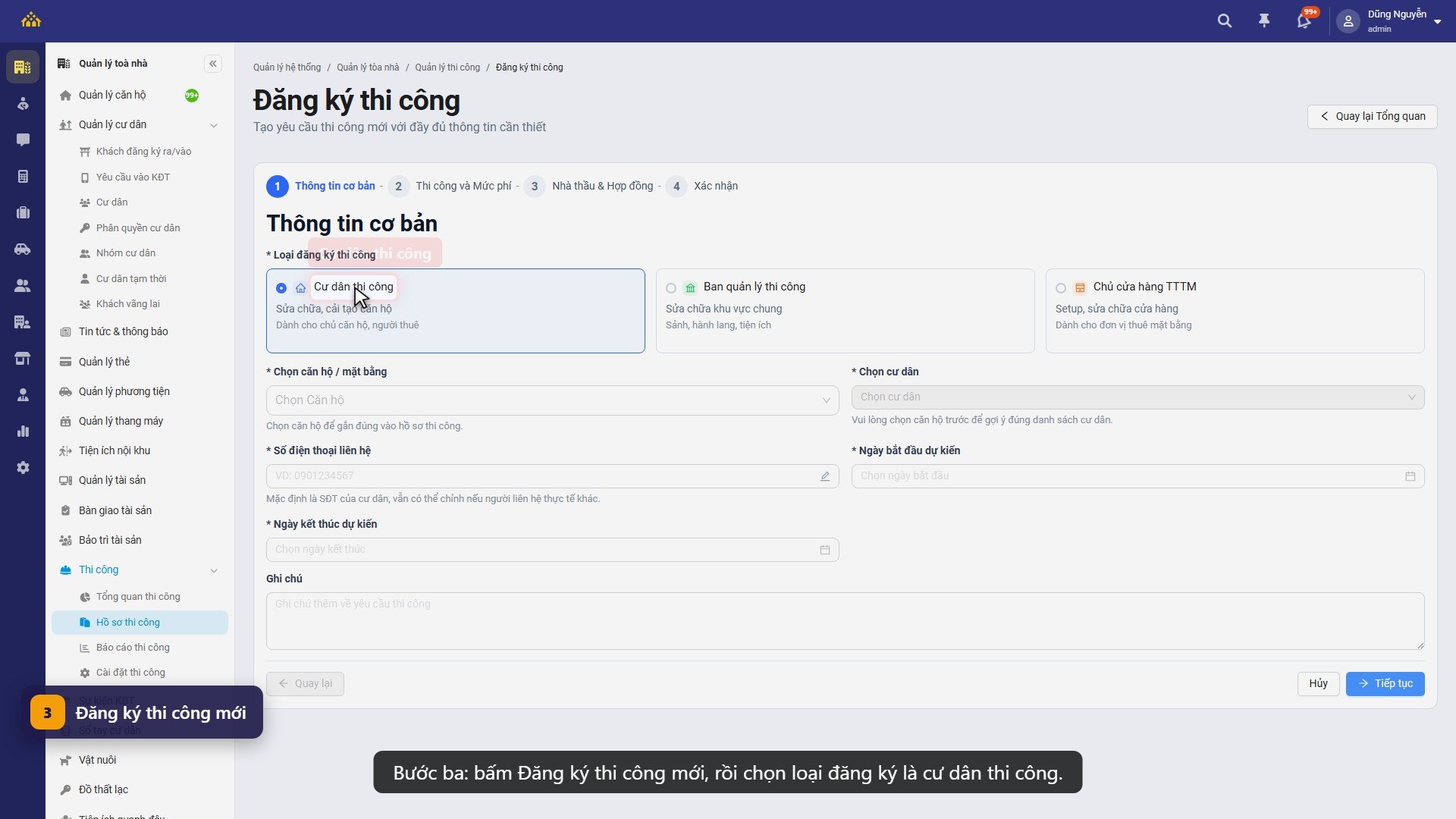
Bấm Đăng ký thi công mới, rồi chọn loại đăng ký là cư dân thi công.
Bước 4: Căn hộ và cư dân
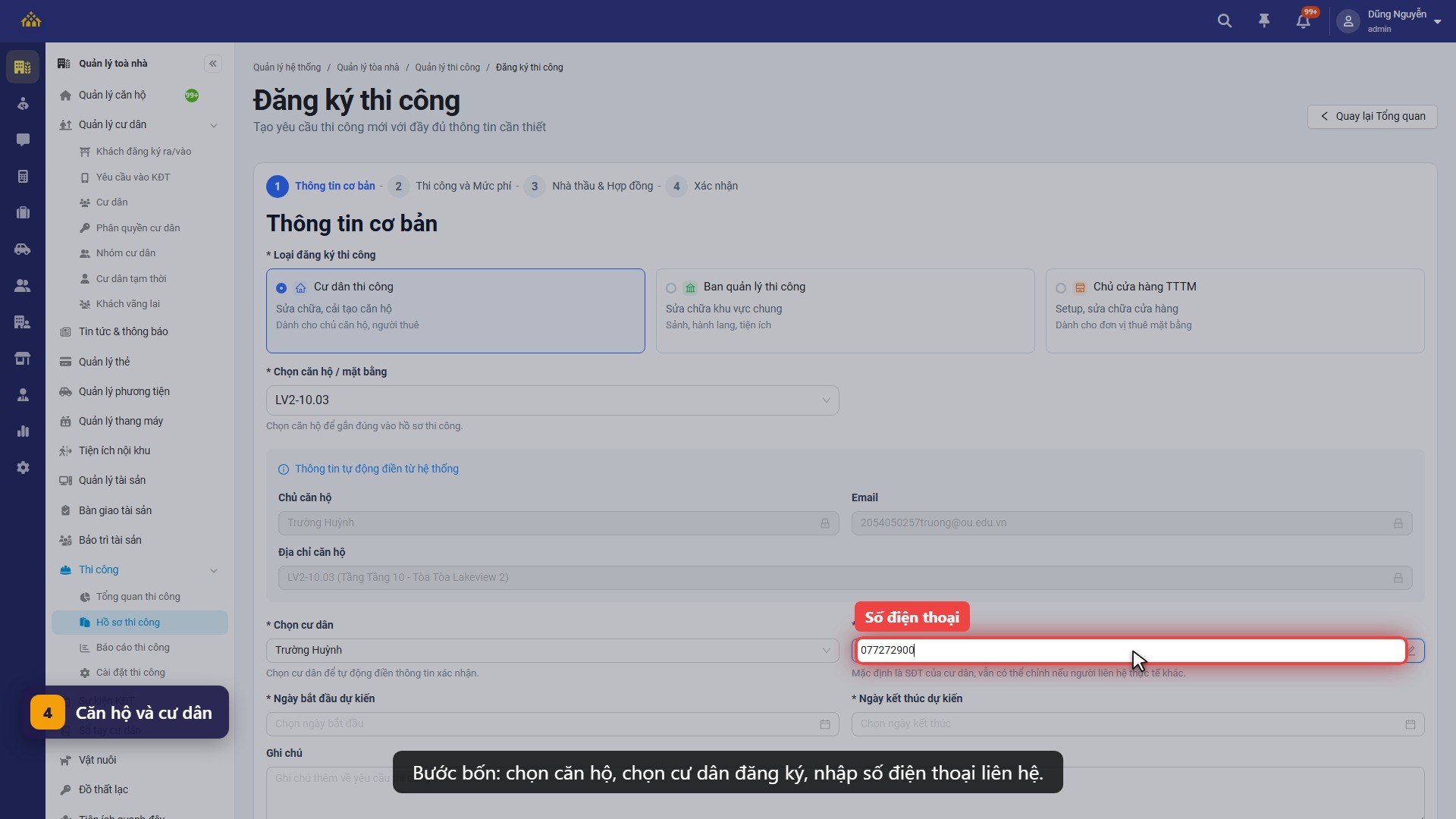
Chọn căn hộ, chọn cư dân đăng ký, nhập số điện thoại liên hệ.
Bước 5: Thời gian thi công
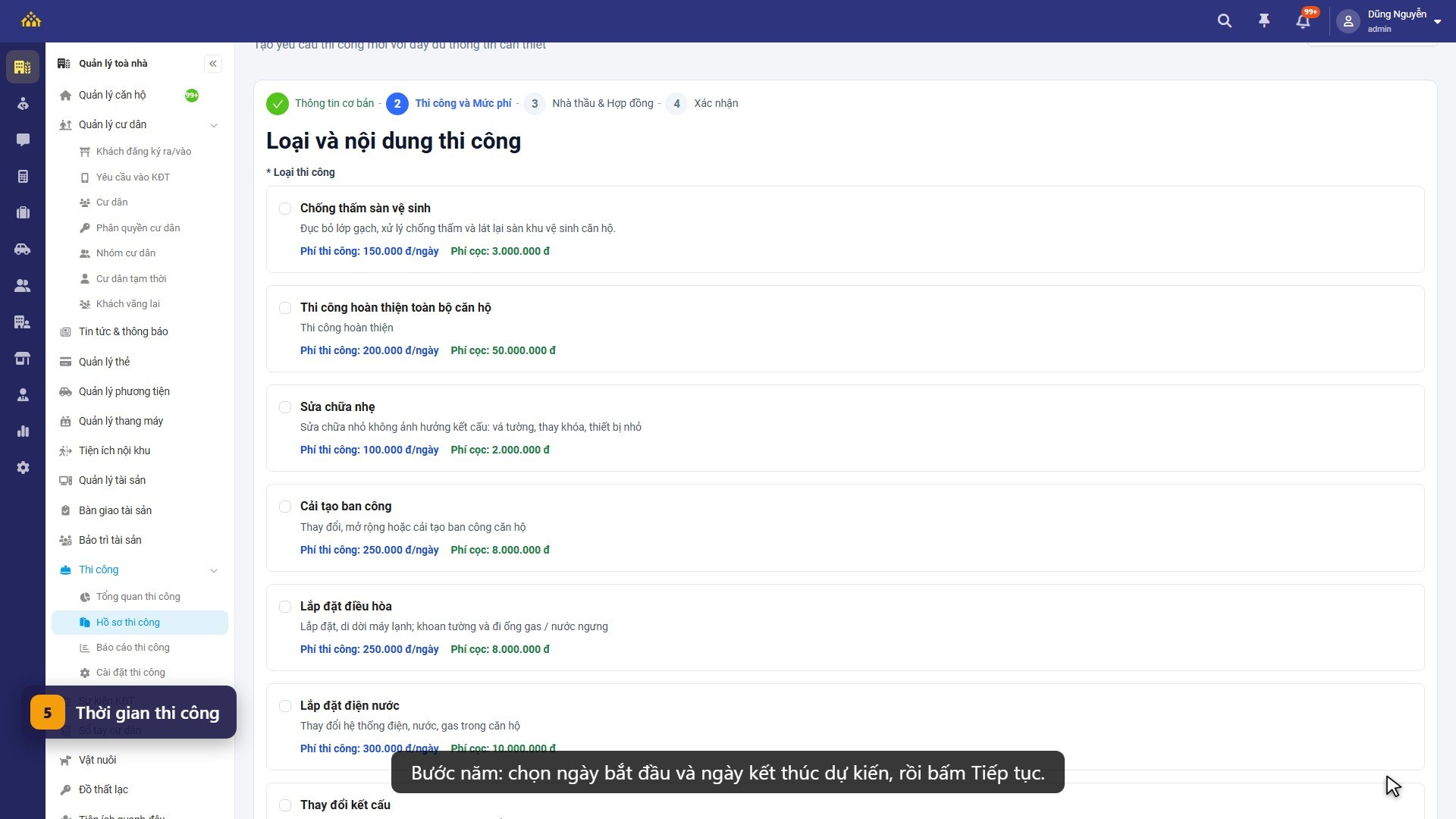
Chọn ngày bắt đầu và ngày kết thúc dự kiến, rồi bấm Tiếp tục.
Bước 6: Loại và nội dung thi công
Chọn loại thi công, tích nội dung cụ thể và nhập mô tả công việc. Mức phí được tính tự động theo số ngày, phí thi công và phí cọc.
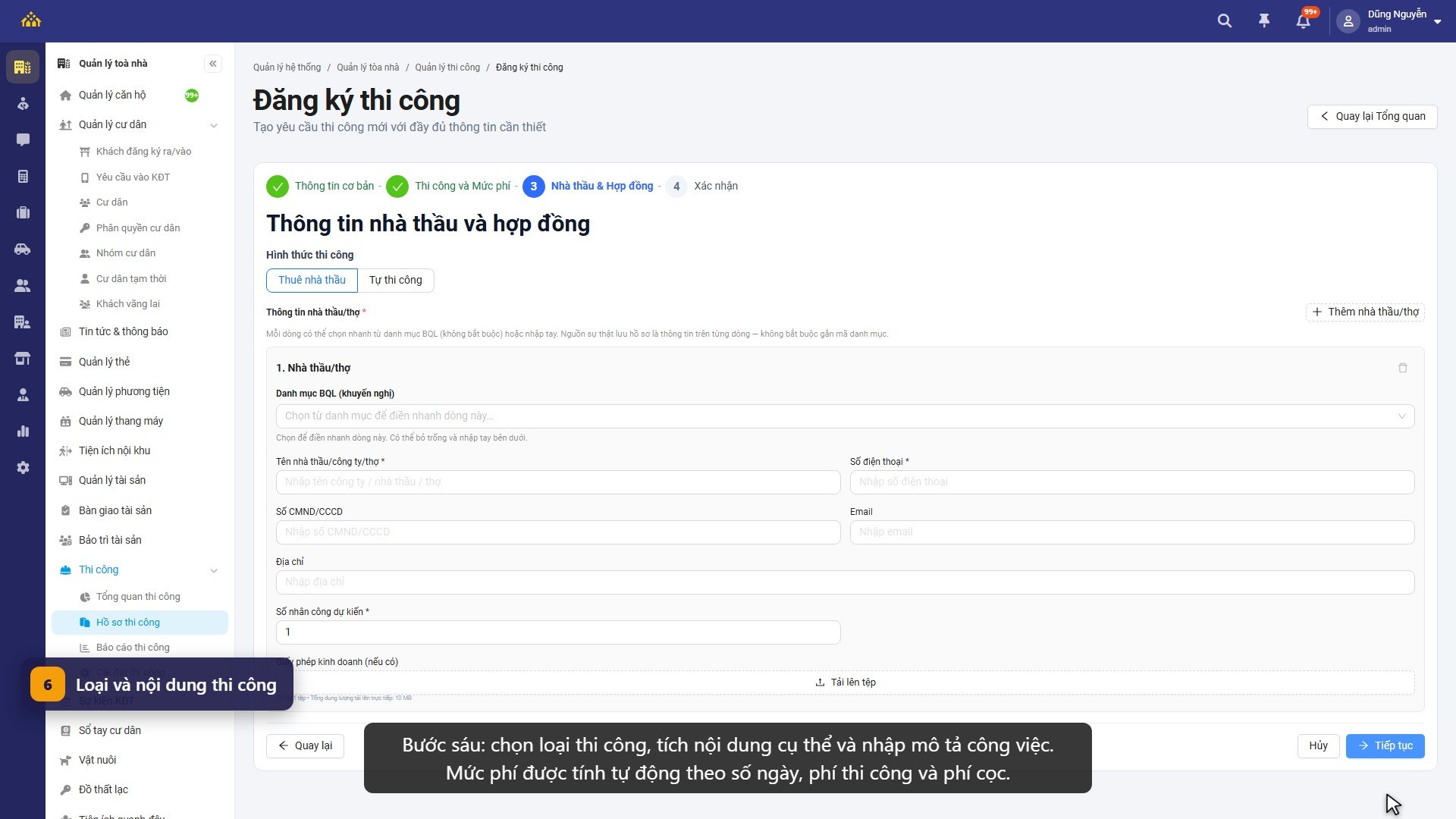
Bước 7: Nhà thầu
Chọn hình thức thuê nhà thầu, chọn nhà thầu trong danh mục ban quản lý để điền nhanh thông tin, rồi nhập số nhân công dự kiến.
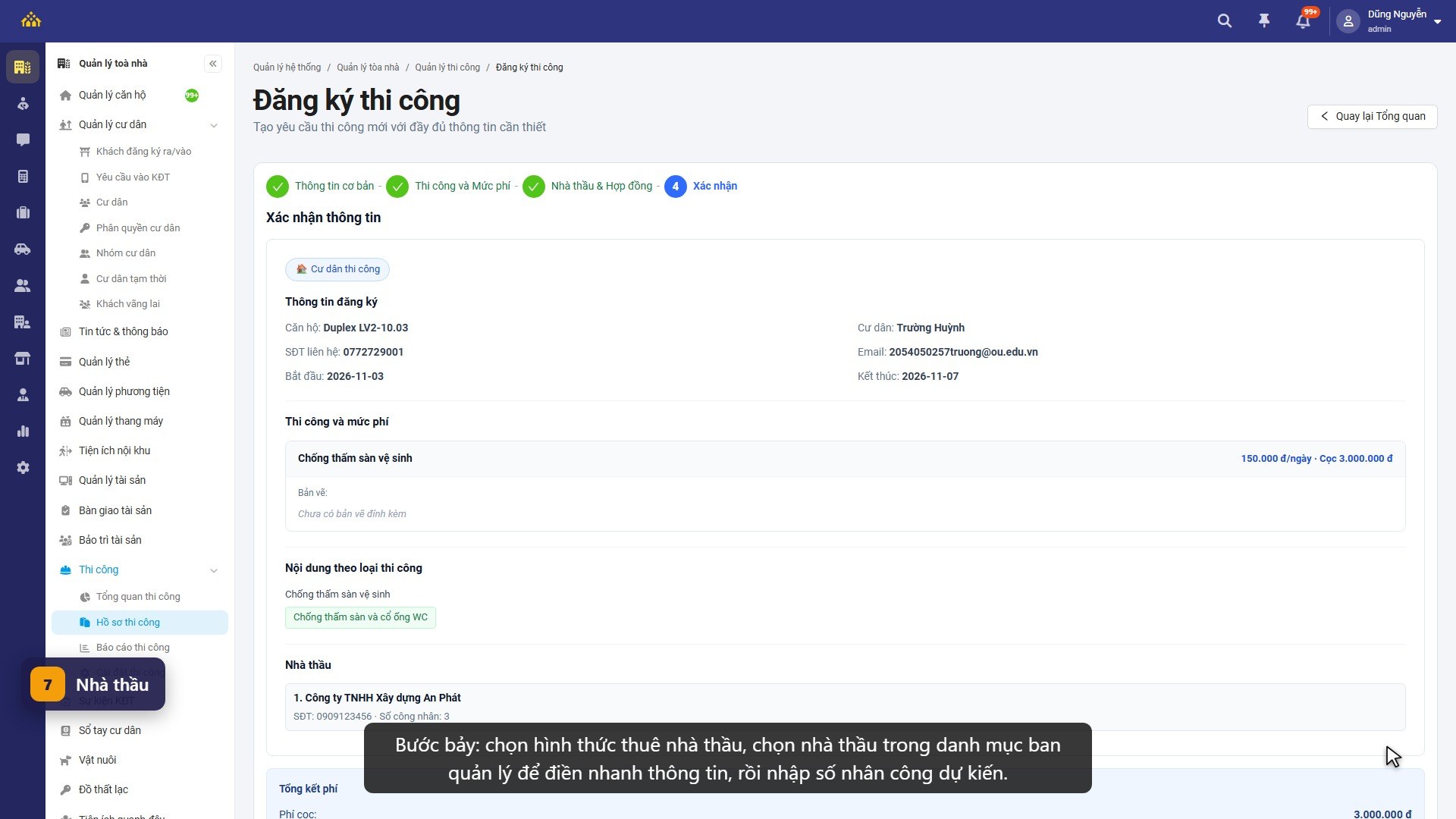
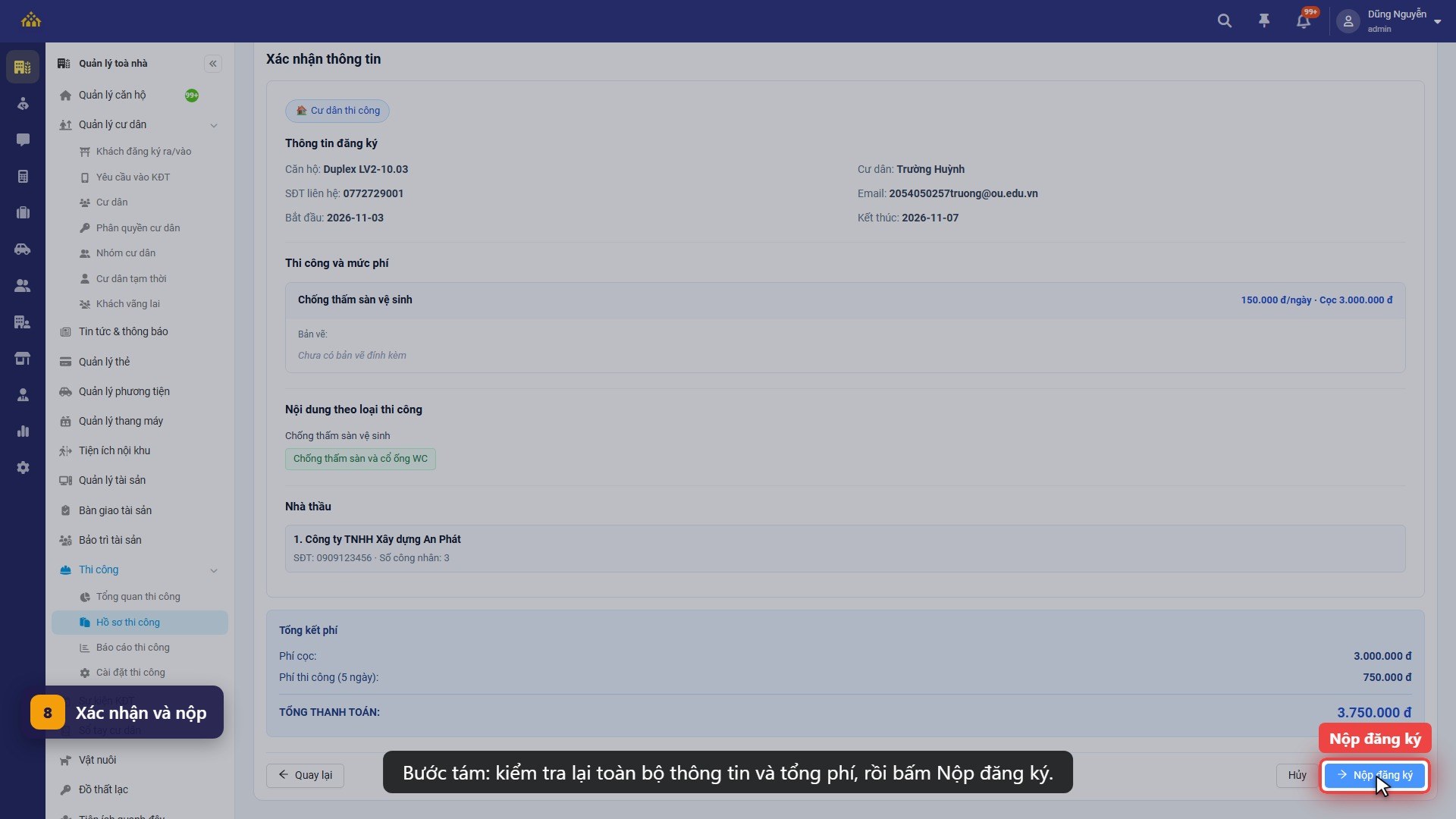
Bước 8: Xác nhận và nộp
Kiểm tra lại toàn bộ thông tin và tổng phí, rồi bấm Nộp đăng ký.
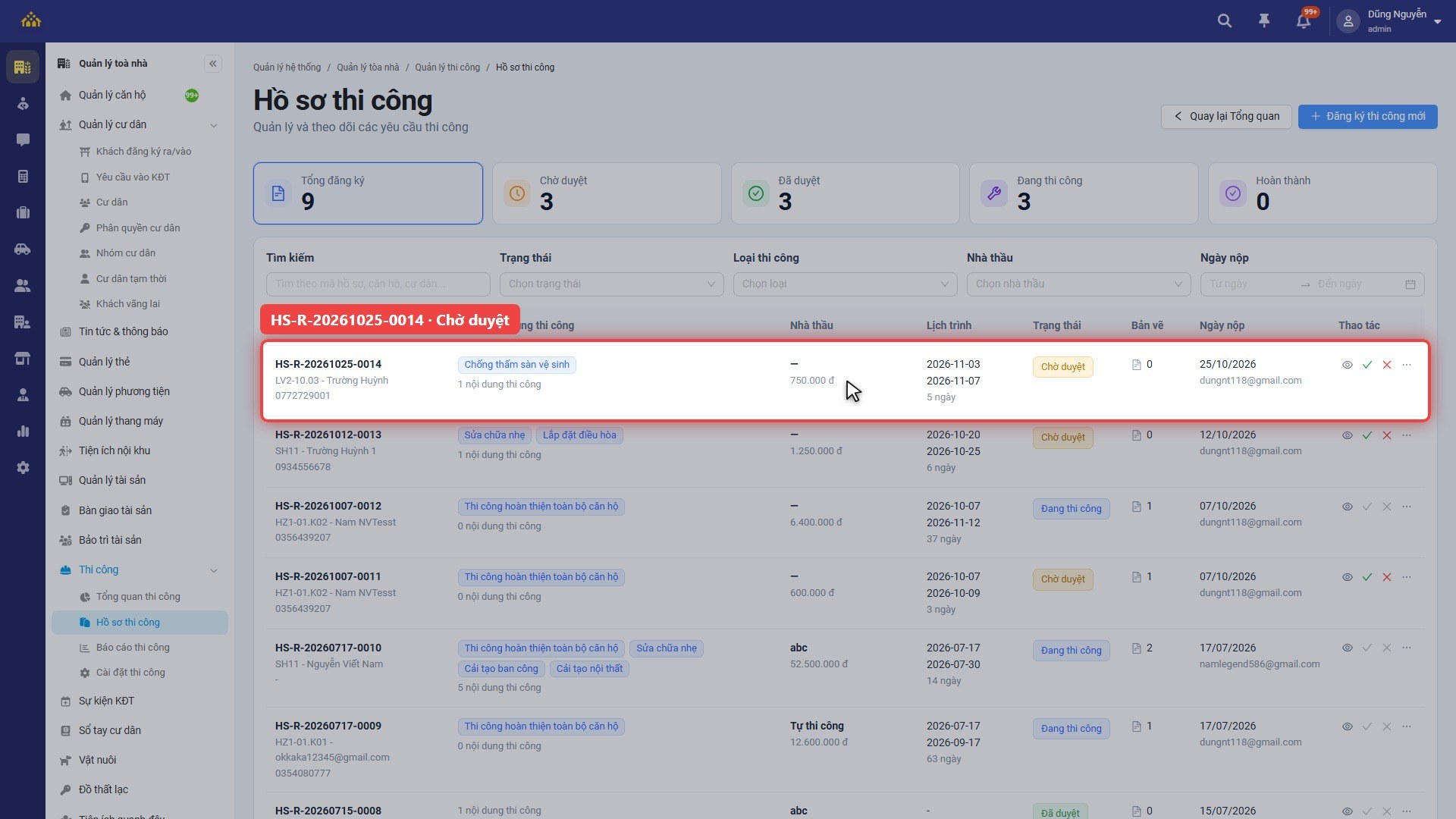
Kết quả: Kết quả
Sau khi nộp, hồ sơ đăng ký thi công mới xuất hiện trong danh sách ở trạng thái chờ duyệt. Ban quản lý duyệt hồ sơ, thu phí và cọc trước khi cho phép thi công.
4. Tip & FAQ
- 💡 Chọn nhà thầu từ danh mục BQL để thông tin liên hệ được điền sẵn và đúng.
- 💡 Kiểm tra tổng phí ở bước Xác nhận trước khi nộp để báo đúng số tiền cho cư dân.
Hỏi: Phí được tính thế nào?
Đáp: Phí thi công / ngày × số ngày thi công + phí cọc, áp dụng chính sách phí khi đăng ký nhiều loại.
Hỏi: Sau khi nộp thì sao?
Đáp: Hồ sơ ở trạng thái Chờ duyệt; BQL duyệt, thu phí / cọc rồi chuyển sang Đang thi công.
5. Một số lưu ý
- Có thể đăng ký nhiều loại thi công trong cùng một hồ sơ.