
Luồng tin tức - thông báo đến cư dân
Module: Tổng quan về luồng DemePro → Tin tức & Sự kiện → Luồng tin tức - thông báo đến cư dân
BQL soạn và gửi thông báo trên Web BQL; cư dân nhận qua email và App Cư dân
1. Video hướng dẫn
Đường dẫn vào màn hình: Web BQL › Quản lý toà nhà › Tin tức & Thông báo › Gửi thông báo
2. Sơ đồ luồng tổng quan
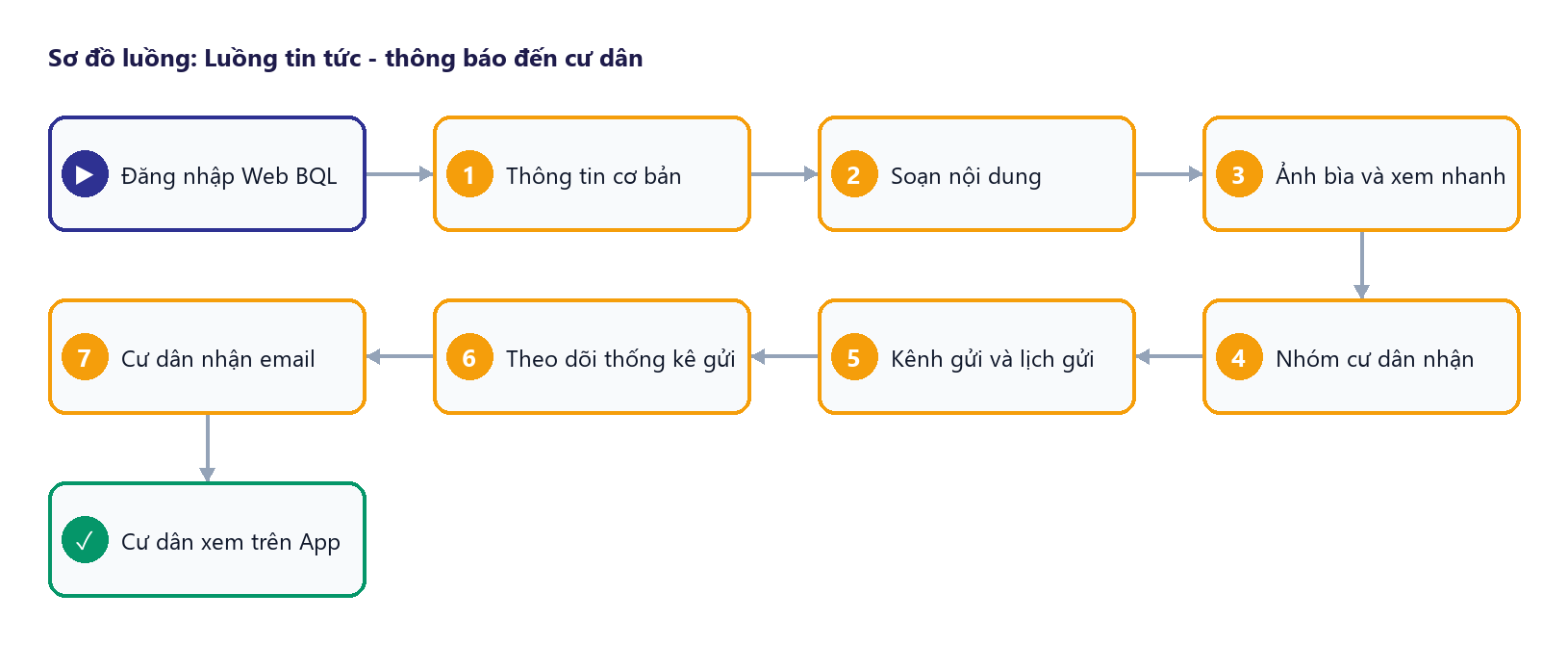
3. Hướng dẫn sử dụng (bản text)
Vào màn hình: Web BQL › Quản lý toà nhà › Tin tức & Thông báo › Gửi thông báo
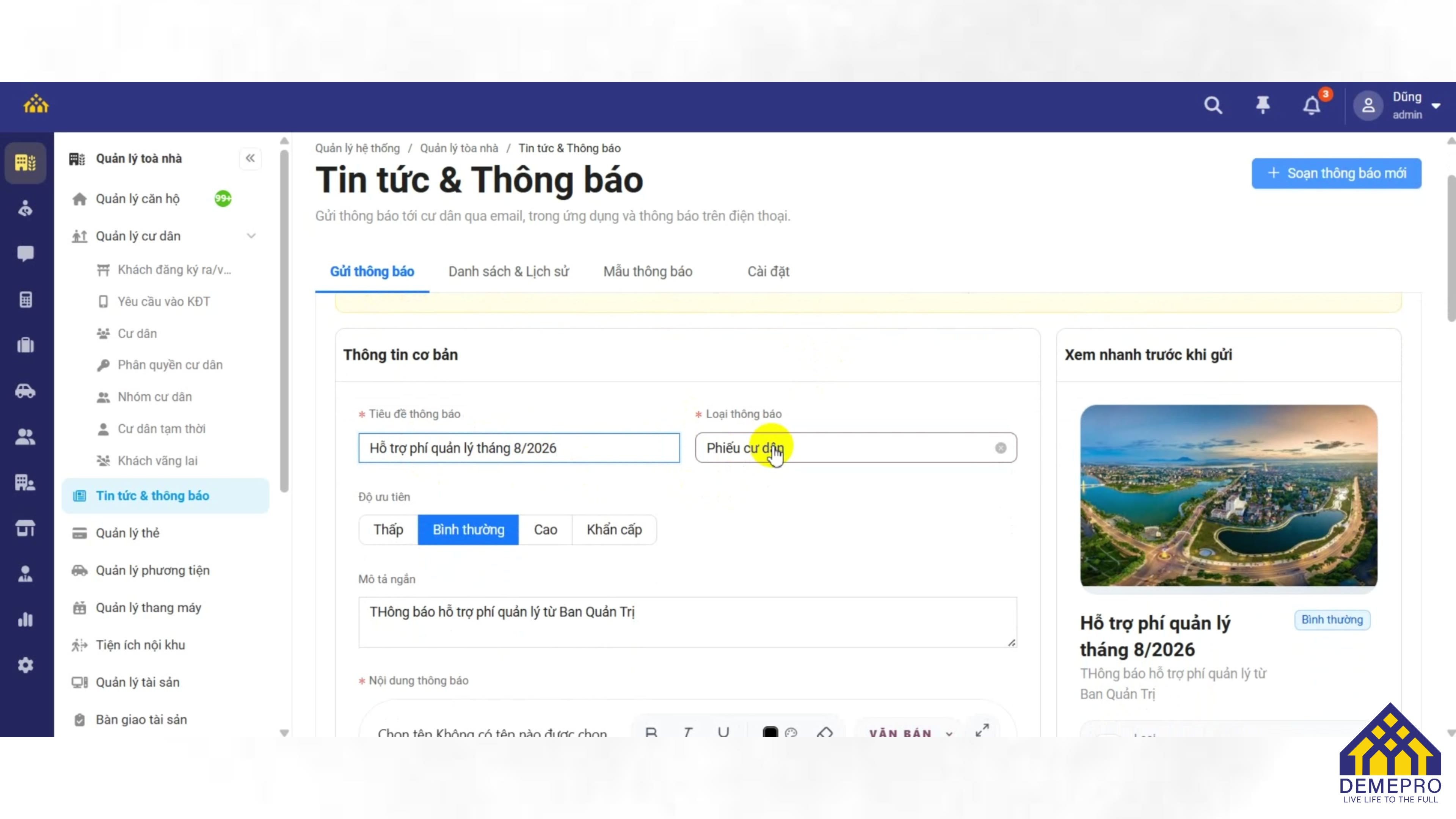
Bước 1: Thông tin cơ bản
Vào Tin tức & Thông báo, tab Gửi thông báo, bấm Soạn thông báo mới; nhập tiêu đề, loại thông báo, độ ưu tiên và mô tả ngắn.
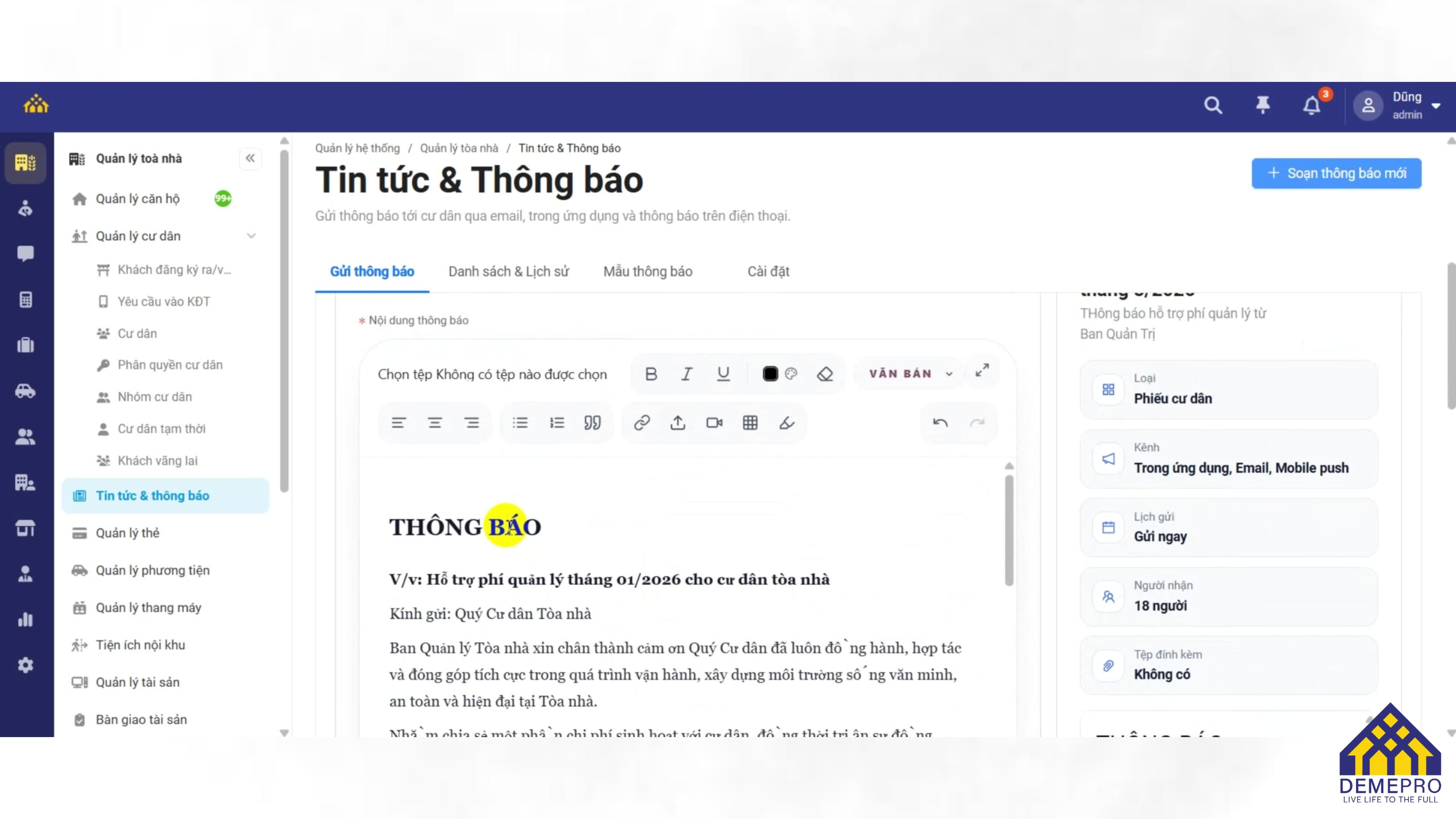
Bước 2: Soạn nội dung
Soạn nội dung thông báo trong trình soạn thảo, có thể chọn tệp mẫu văn bản có sẵn.
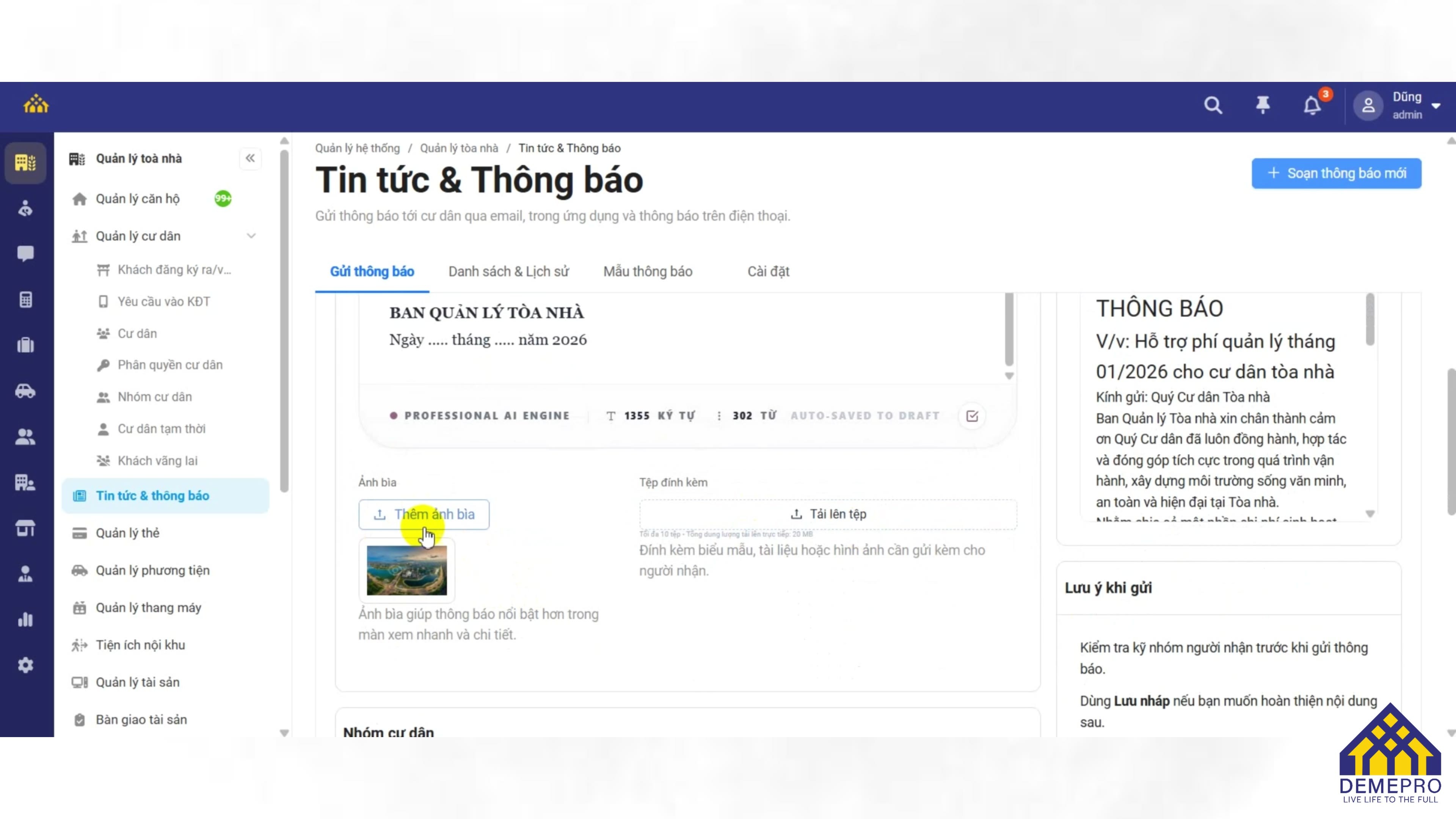
Bước 3: Ảnh bìa và xem nhanh
Thêm ảnh bìa và kiểm tra khung Xem nhanh trước khi gửi.
Bước 4: Nhóm cư dân nhận
Chọn các nhóm cư dân nhận thông báo; phần Tóm tắt cư dân nhận hiển thị số nhóm và số người nhận.
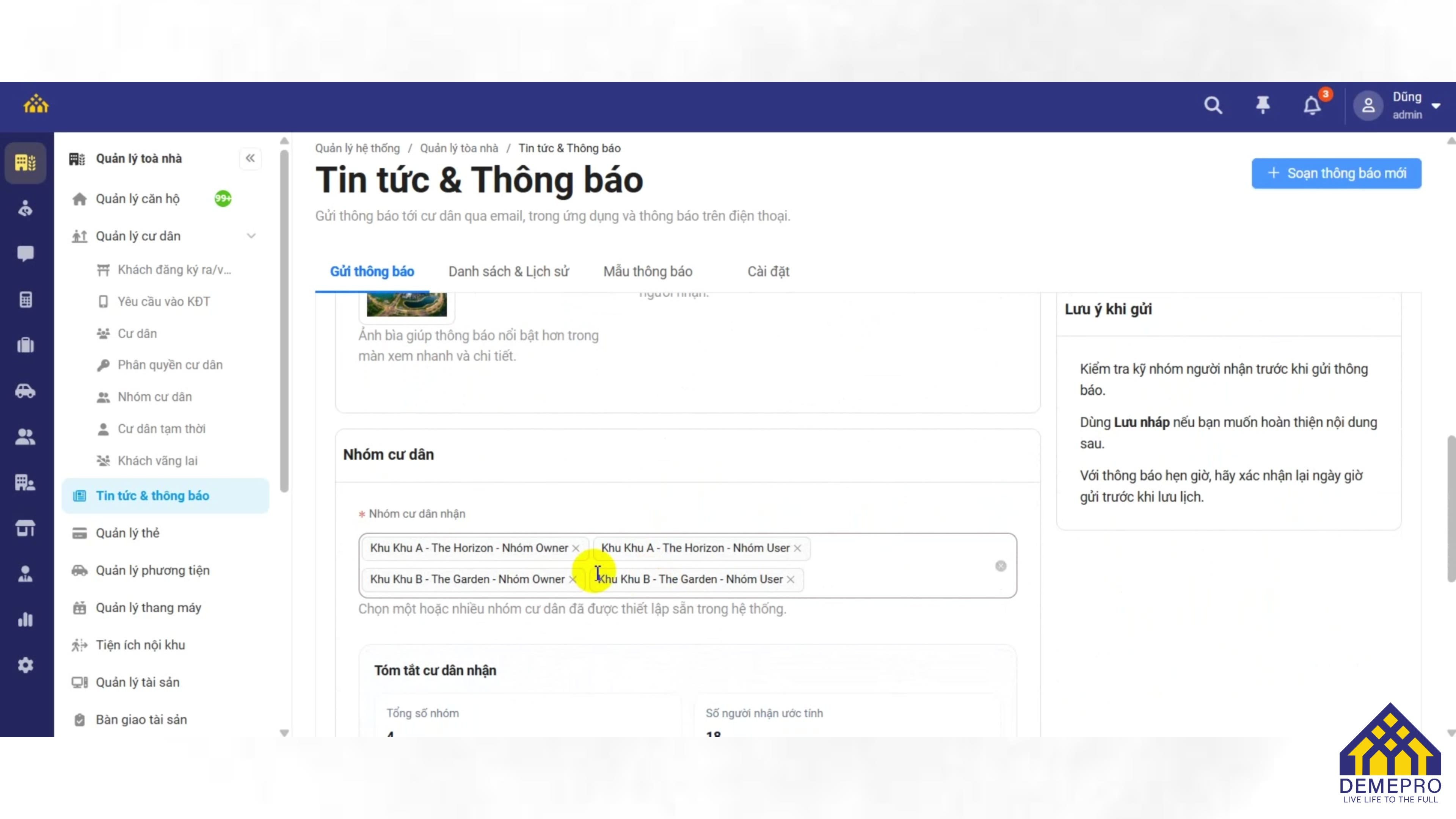
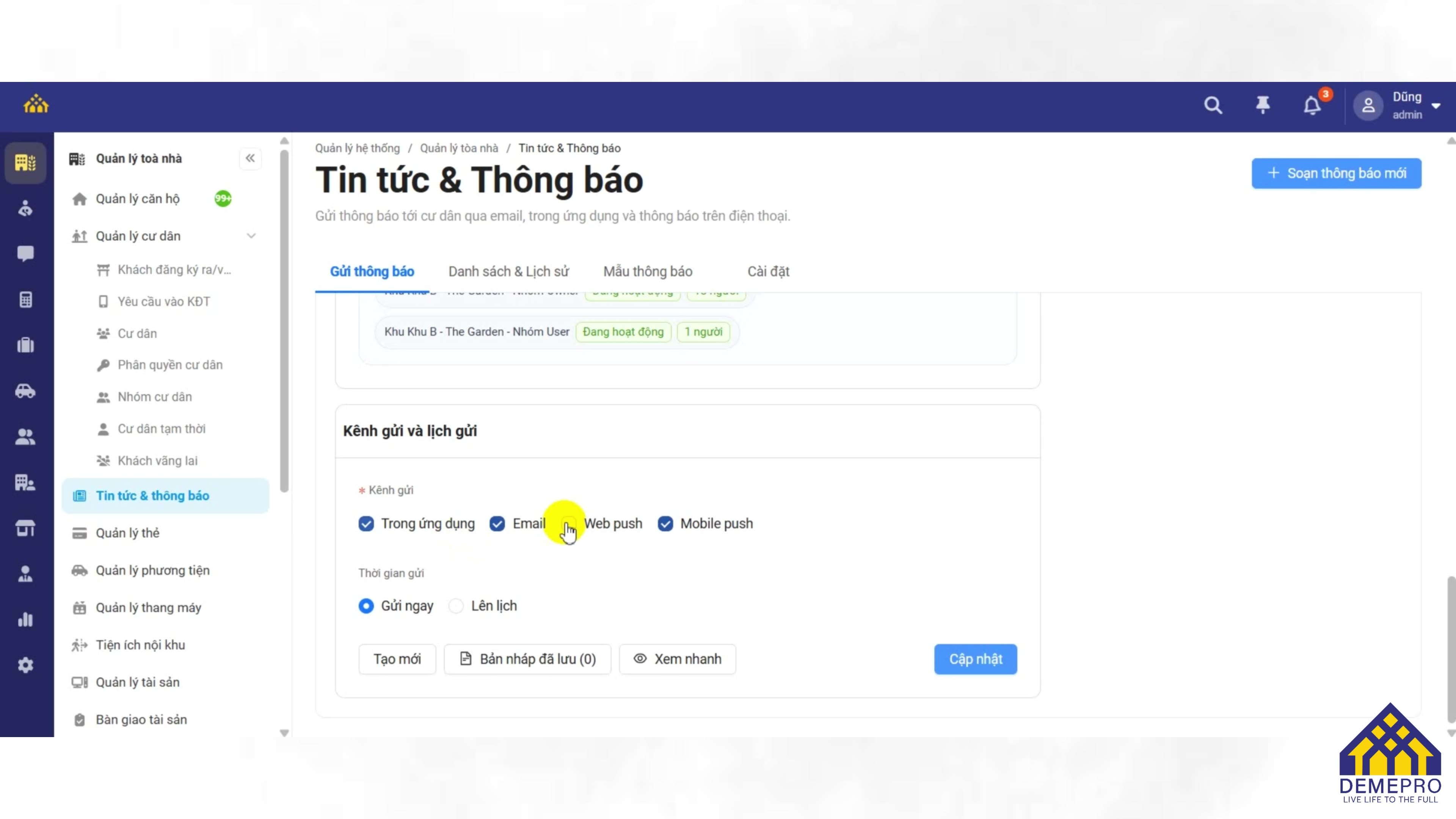
Bước 5: Kênh gửi và lịch gửi
Tích kênh gửi (Trong ứng dụng, Email, Web push, Mobile push), chọn Gửi ngay hoặc Lên lịch, rồi bấm Tạo mới hoặc Cập nhật.
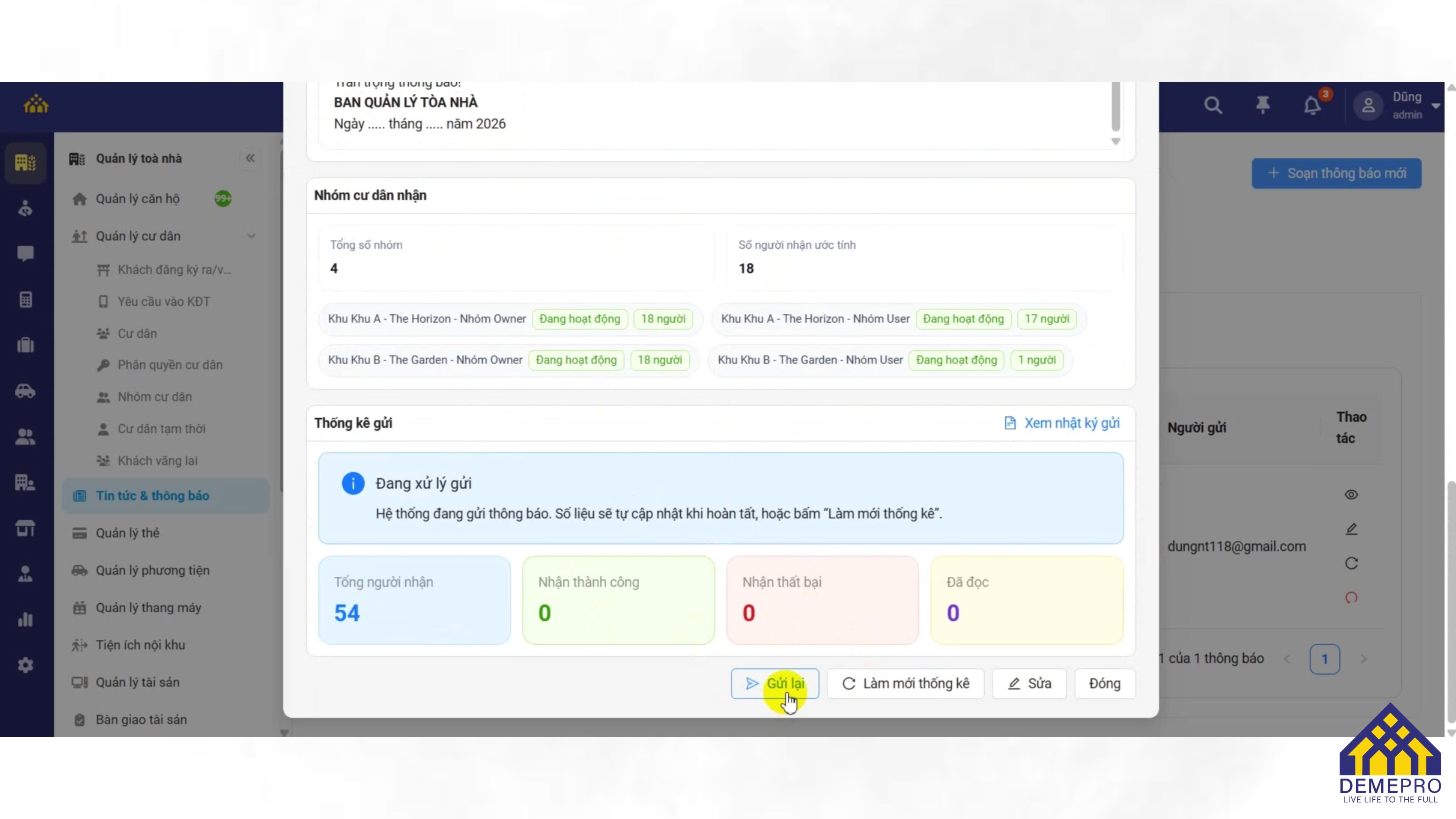
Bước 6: Theo dõi thống kê gửi
Mở tab Danh sách & Lịch sử, bấm Xem để theo dõi tổng người nhận, nhận thành công, nhận thất bại, đã đọc; dùng Gửi lại hoặc Làm mới thống kê khi cần.
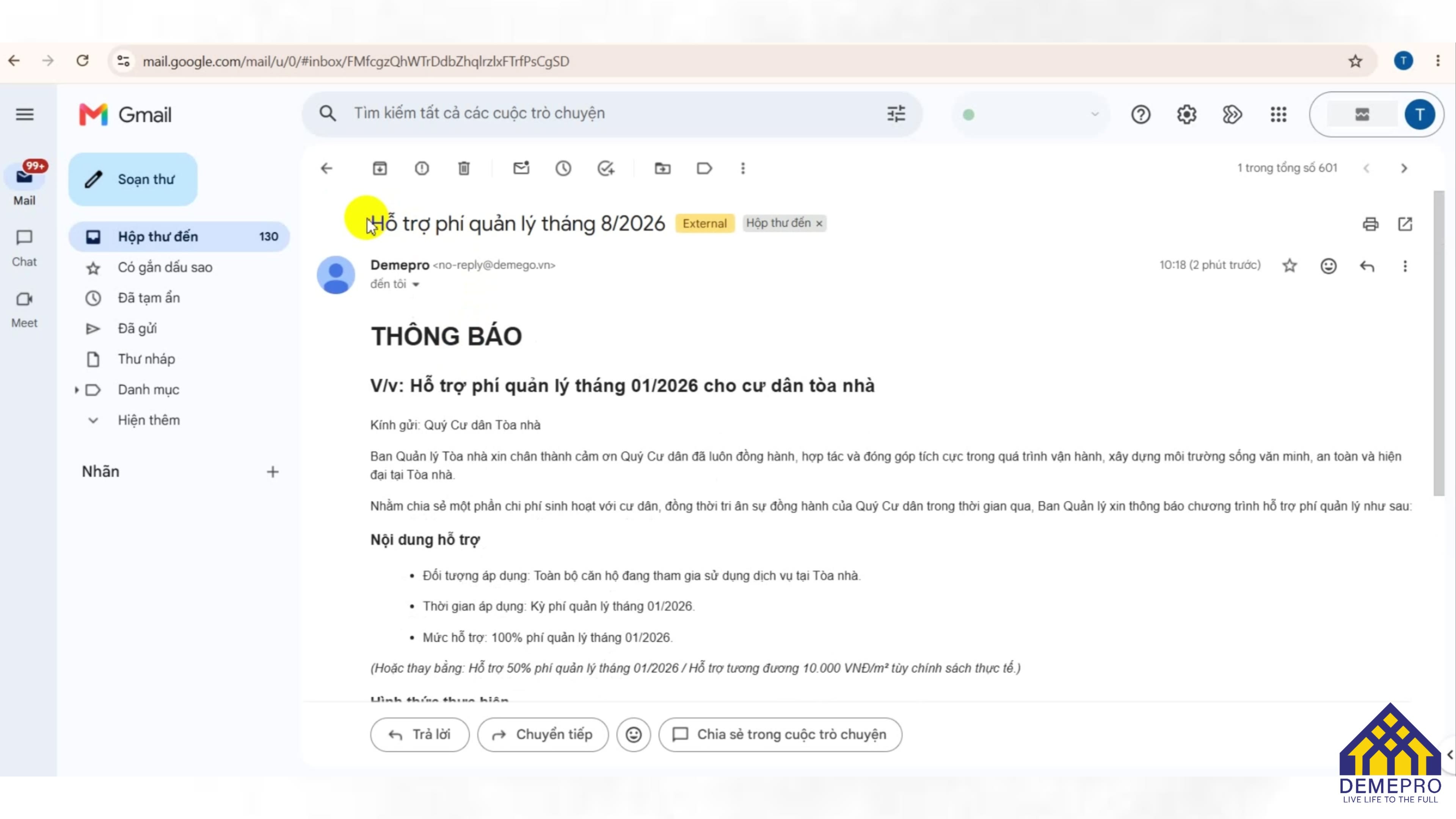
Bước 7: Cư dân nhận email
Cư dân nhận thông báo trong hộp thư email với đầy đủ nội dung.
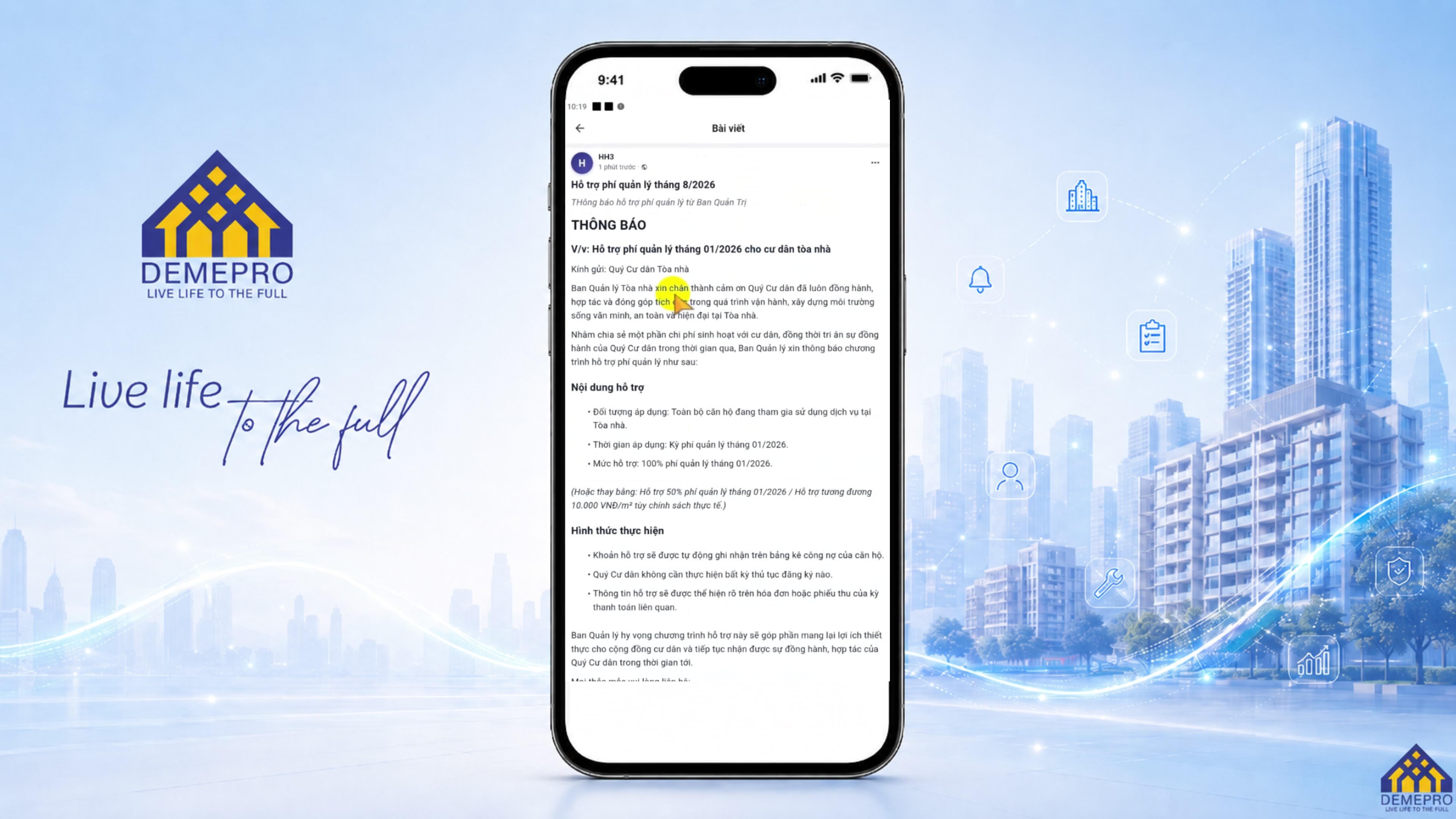
Kết quả: Cư dân xem trên App
Trên App Cư dân, thông báo hiển thị trong mục Thông báo; cư dân bấm vào để đọc chi tiết.
4. Tip & FAQ
- 💡 Dùng Lưu nháp khi nội dung chưa hoàn thiện; kiểm tra khung Xem nhanh trước khi gửi.
- 💡 Chọn đúng Nhóm cư dân nhận và xem Tóm tắt cư dân nhận (số nhóm, số người) để tránh gửi nhầm đối tượng.
- 💡 Trong mục Tương tác khi soạn thông báo, chọn Bình luận để cư dân được bình luận; chọn Chỉ đọc để tắt bình luận. Cảm xúc và Hỏi đáp là các hình thức tương tác khác, chọn trong cùng nhóm.
Hỏi: Sửa một thông báo đã gửi thì cư dân có nhận lại không?
Đáp: Không. Lưu thay đổi chỉ cập nhật bản ghi; muốn cư dân nhận lại, dùng nút Gửi lại trong màn chi tiết.
Hỏi: Có những kênh gửi nào?
Đáp: Trong ứng dụng, Email, Web push và Mobile push; có thể gửi ngay hoặc lên lịch.
Hỏi: Làm sao để cư dân không bình luận được trên một thông báo?
Đáp: Khi soạn thông báo, ở mục Tương tác chọn Chỉ đọc thay vì Bình luận, rồi gửi. Muốn cư dân được bình luận thì chọn Bình luận.
5. Một số lưu ý
- Độ ưu tiên gồm Thấp, Bình thường, Cao, Khẩn cấp.
- Số liệu thống kê gửi (tổng người nhận, thành công, thất bại, đã đọc) cập nhật sau khi hệ thống xử lý xong; bấm Làm mới thống kê để xem số mới.