
Tiện ích nội khu
Hướng dẫn sử dụng: Màn hình Tiện ích nội khu
Màn hình Tiện ích nội khu (Quản lý toà nhà > Tiện ích nội khu) là công cụ quản lý toàn diện các dịch vụ, tiện ích cung cấp cho cư dân (phòng gym, BBQ, hồ bơi, phòng họp…): từ cấu hình loại tiện ích và địa điểm, xử lý đặt chỗ, quản lý vé tháng, hóa đơn, voucher, đến báo cáo thống kê. Các số được khoanh tròn trên mỗi ảnh chụp màn hình tương ứng với số thứ tự trong phần mô tả bên dưới.
1. Tổng quan (tab Tổng quan)
Đây là màn hình mặc định khi vào Tiện ích nội khu, cho cái nhìn tổng thể về toàn bộ tiện ích.
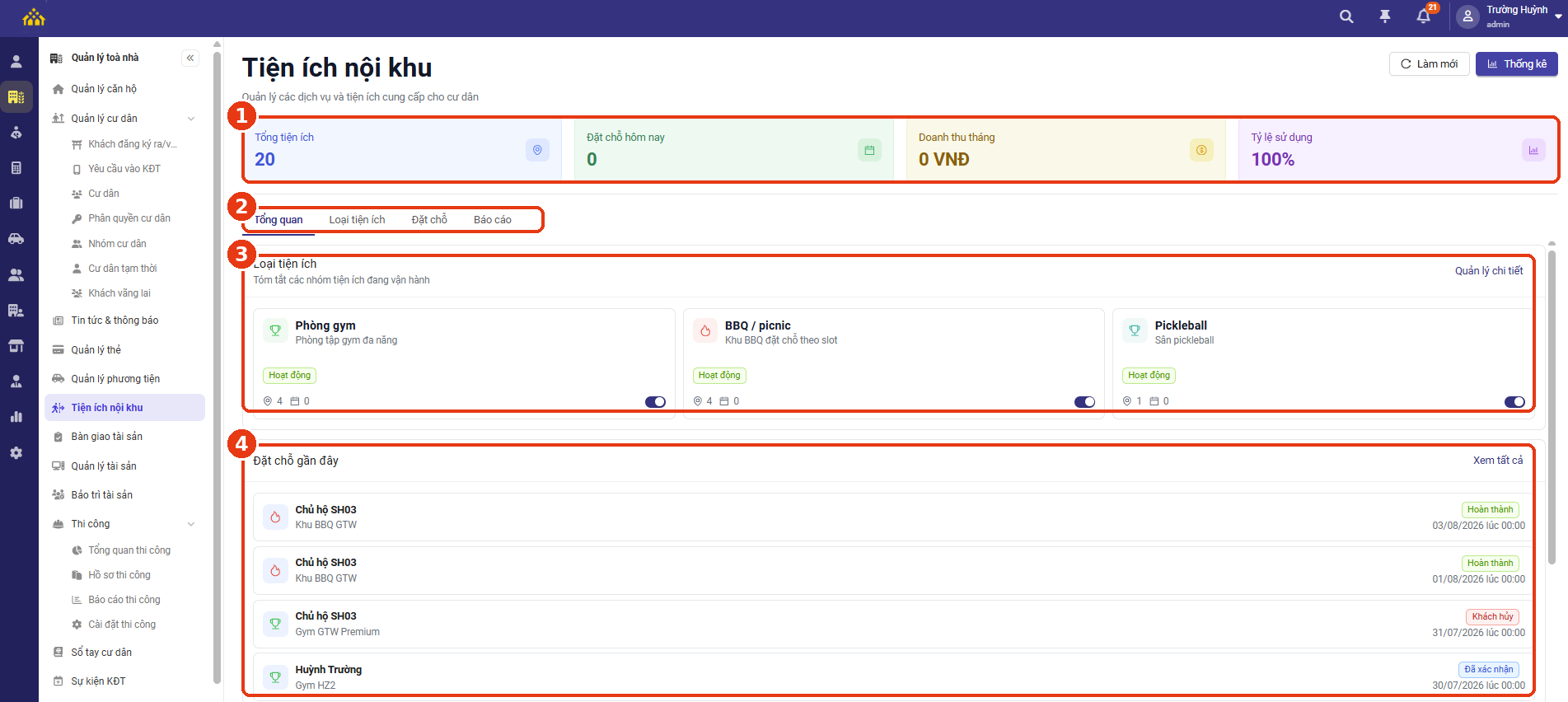
Tiện ích nội khu – tab Tổng quan
• ① Khối chỉ số: Tổng tiện ích, Đặt chỗ hôm nay, Doanh thu tháng và Tỷ lệ sử dụng, cùng nút Làm mới và Thống kê ở góc trên.
• ② 4 tab điều hướng: Tổng quan, Loại tiện ích (Mục 2), Đặt chỗ (Mục 3) và Báo cáo.
• ③ Loại tiện ích: thẻ tóm tắt từng nhóm tiện ích đang vận hành (Phòng gym, BBQ/picnic, Pickleball…) kèm trạng thái, số địa điểm, số lịch và công tắc bật/tắt; nhấn Quản lý chi tiết để sang tab Loại tiện ích.
• ④ Đặt chỗ gần đây: danh sách các lượt đặt chỗ mới nhất trên toàn hệ thống kèm trạng thái (Hoàn thành, Khách hủy, Đã xác nhận…); nhấn Xem tất cả để sang tab Đặt chỗ.
2. Quản lý loại tiện ích (tab Loại tiện ích)
Tab này liệt kê toàn bộ loại tiện ích đã cấu hình trong dự án.
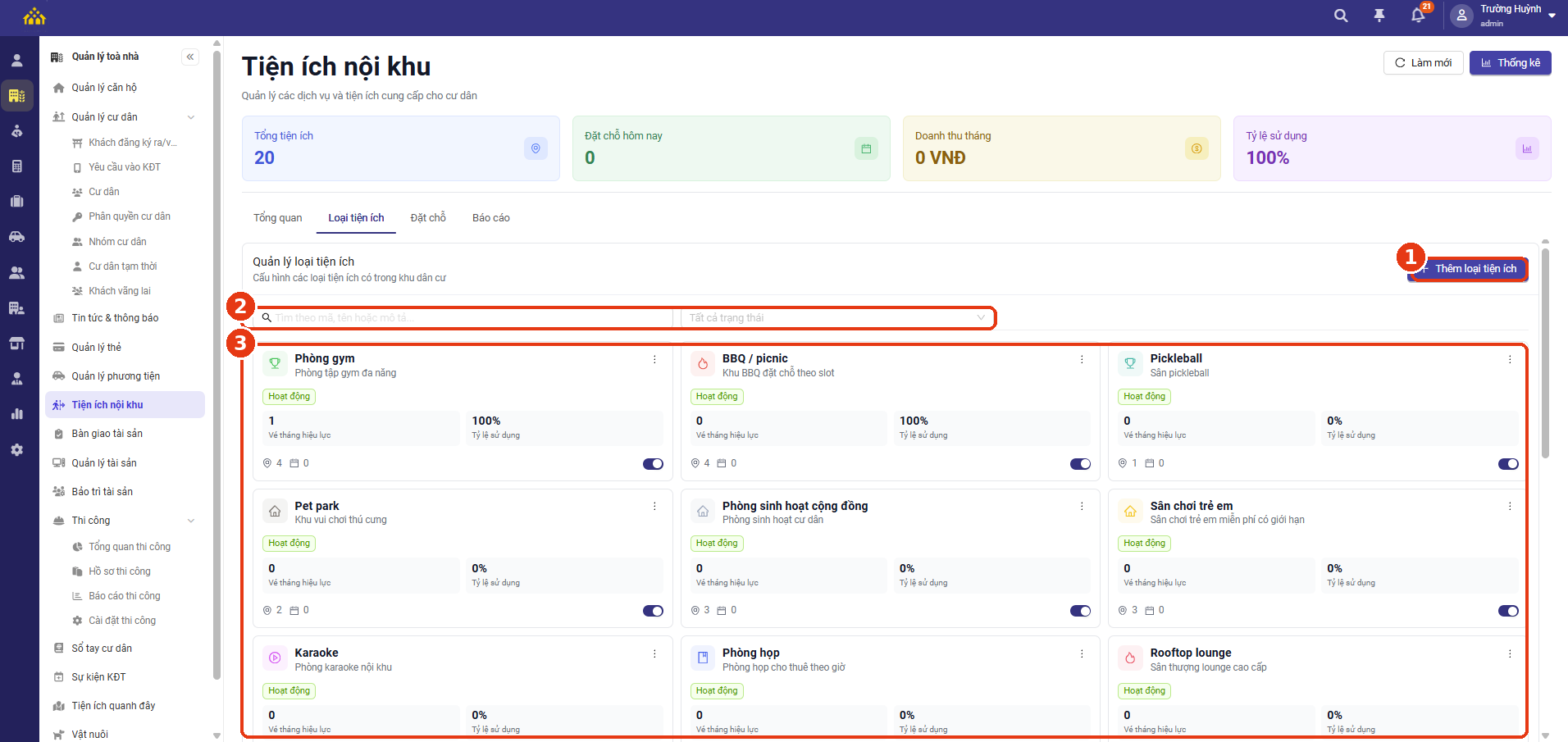
Tiện ích nội khu – tab Loại tiện ích
• ① Nút + Thêm loại tiện ích: khởi tạo một loại tiện ích mới (ví dụ: Karaoke, Phòng họp).
• ② Bộ lọc: tìm theo mã, tên hoặc mô tả, kết hợp lọc theo trạng thái.
• ③ Lưới thẻ loại tiện ích: mỗi thẻ hiển thị tên, mô tả, trạng thái (Hoạt động), 2 chỉ số (Vé tháng hiệu lực, Tỷ lệ sử dụng), số địa điểm và số lịch, công tắc bật/tắt và menu (⋮) thao tác nhanh; nhấn vào một thẻ để xem chi tiết loại tiện ích đó (xem Mục 4–9).
3. Đặt chỗ tổng hợp (tab Đặt chỗ)
Tab này tổng hợp toàn bộ lượt đặt chỗ của tất cả loại tiện ích trong một màn hình.
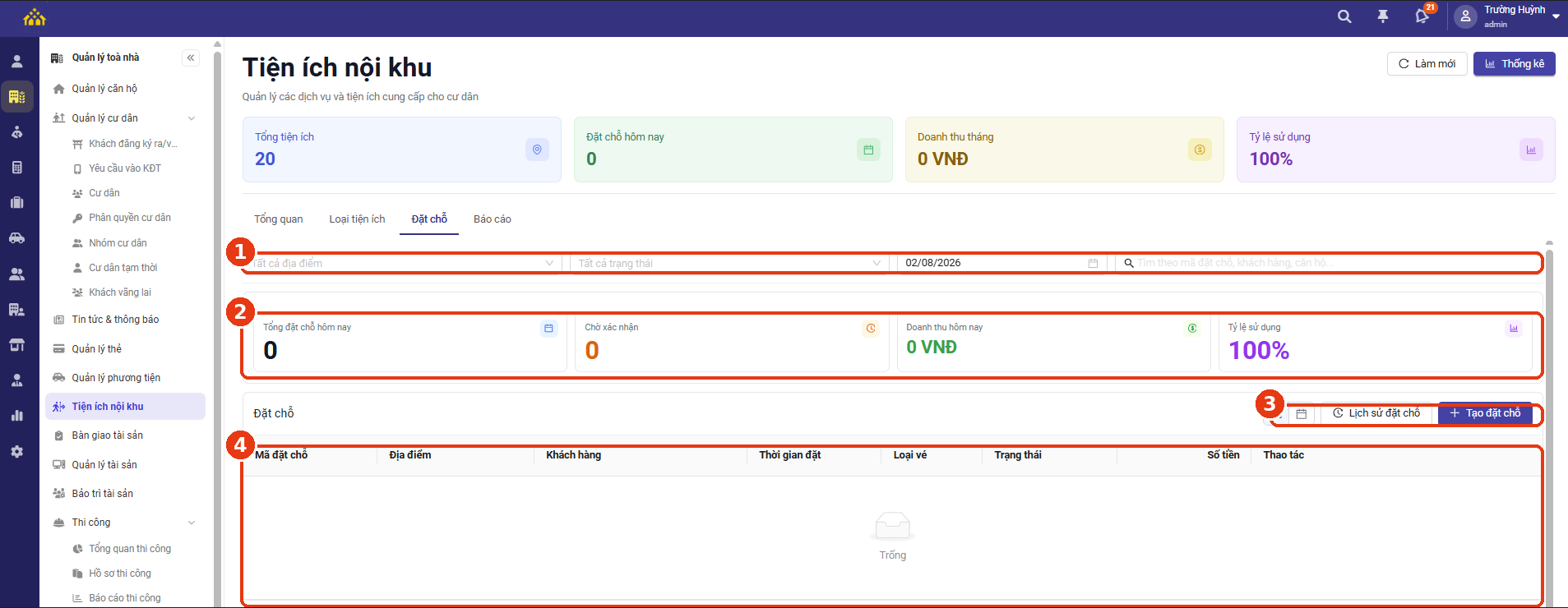
Tiện ích nội khu – tab Đặt chỗ (tổng hợp)
• ① Bộ lọc: theo Địa điểm, Trạng thái, chọn ngày và tìm theo mã đặt chỗ/khách hàng/căn hộ.
• ② Khối chỉ số: Tổng đặt chỗ hôm nay, Chờ xác nhận, Doanh thu hôm nay và Tỷ lệ sử dụng.
• ③ Thanh công cụ: chuyển đổi xem dạng Bảng/Lịch, xem Lịch sử đặt chỗ, hoặc nhấn + Tạo đặt chỗ để tạo lượt đặt mới.
• ④ Bảng danh sách đặt chỗ: các cột Mã đặt chỗ, Địa điểm, Khách hàng, Thời gian đặt, Loại vé, Trạng thái, Số tiền và Thao tác.
4. Chi tiết một loại tiện ích — tab Địa điểm
Nhấn vào một loại tiện ích (ví dụ: Phòng gym) từ Mục 2 để mở màn hình chi tiết, mặc định ở tab Địa điểm.
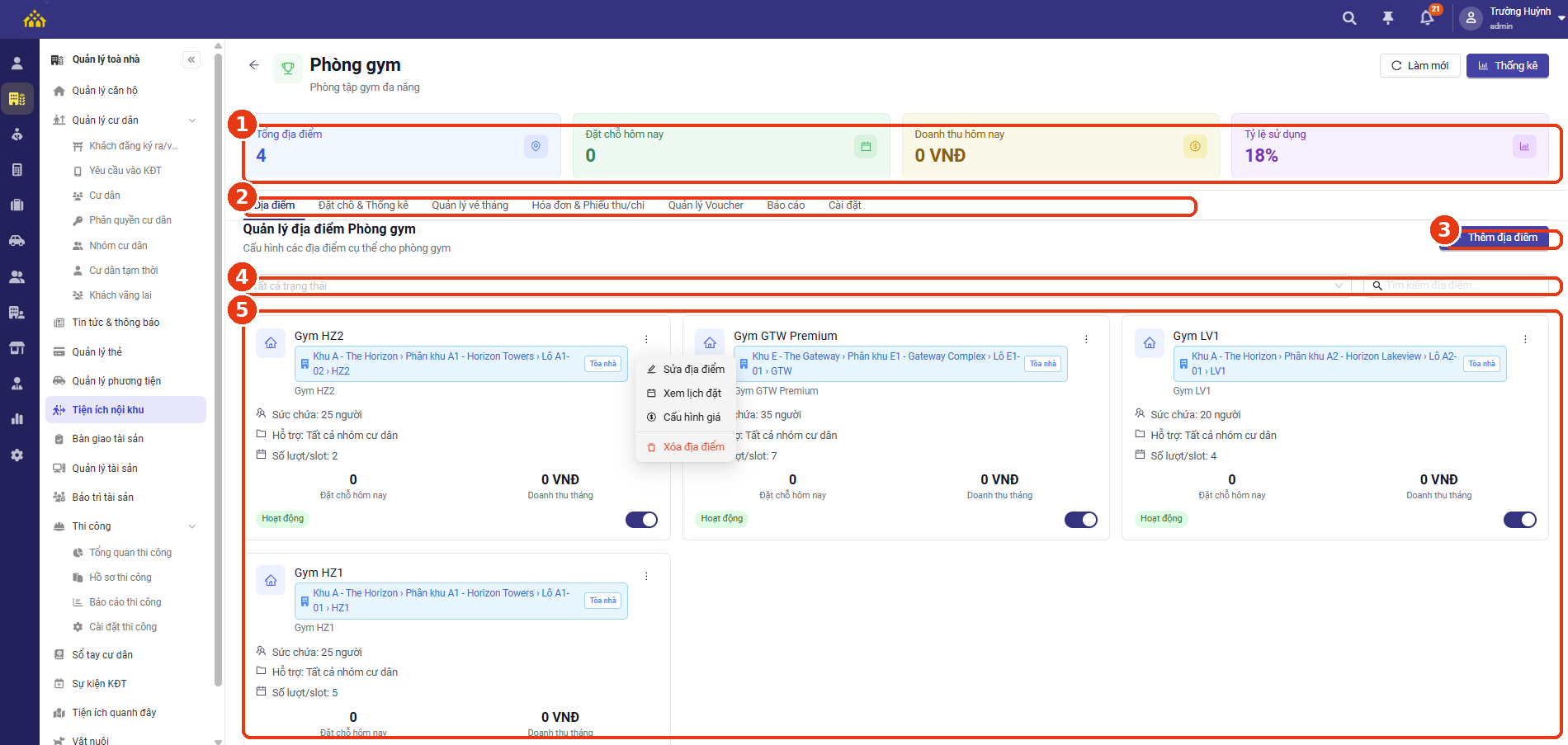
Chi tiết Phòng gym – tab Địa điểm
• ① Khối chỉ số: Tổng địa điểm, Đặt chỗ hôm nay, Doanh thu hôm nay và Tỷ lệ sử dụng riêng của loại tiện ích này.
• ② 7 tab con: Địa điểm, Đặt chỗ & Thống kê (Mục 5), Quản lý vé tháng (Mục 6), Hóa đơn & Phiếu thu/chi (Mục 7), Quản lý Voucher (Mục 8), Báo cáo (Mục 9) và Cài đặt.
• ③ Nút + Thêm địa điểm: khởi tạo một địa điểm cụ thể mới cho loại tiện ích này (xem chi tiết Mục 4.1).
• ④ Bộ lọc: theo trạng thái và tìm kiếm địa điểm.
• ⑤ Lưới thẻ địa điểm: mỗi thẻ hiển thị tên, vị trí đầy đủ trong cấu trúc KĐT (Khu › Phân khu › Lô › Tòa nhà), Sức chứa, nhóm cư dân được hỗ trợ, Số lượt/slot, số liệu đặt chỗ/doanh thu, trạng thái và công tắc bật/tắt; menu (⋮) trên mỗi thẻ gồm Sửa địa điểm, Xem lịch đặt, Cấu hình giá và Xóa địa điểm.
4.1 Thêm địa điểm mới
1. Nhấn nút + Thêm địa điểm.
2. Hệ thống hiển thị hộp thoại Thêm địa điểm mới. Nhập các thông tin sau:
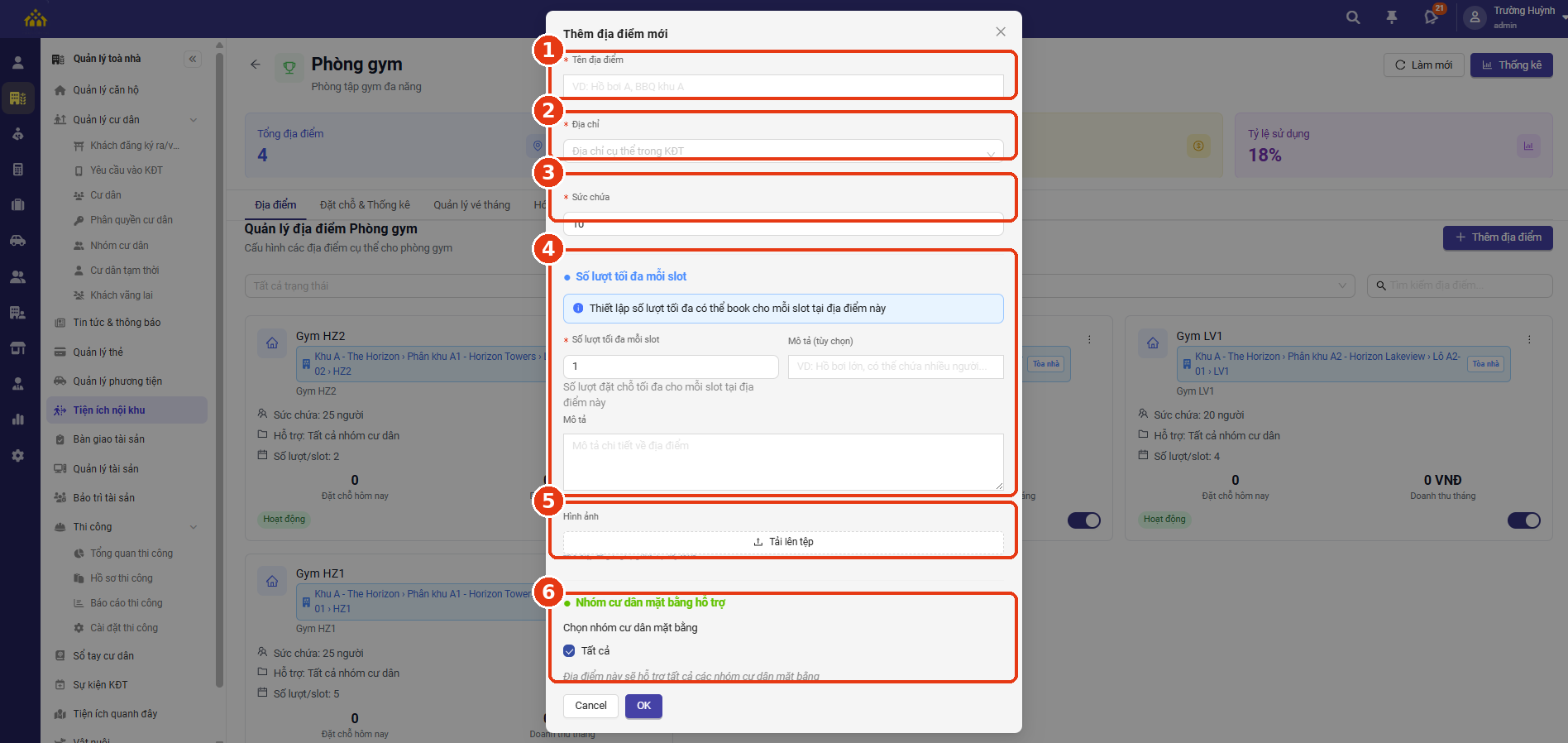
Hộp thoại Thêm địa điểm mới
• ① Tên địa điểm (bắt buộc) — tên hiển thị của địa điểm, ví dụ: “Hồ bơi A”.
• ② Địa chỉ (bắt buộc) — chọn vị trí cụ thể của địa điểm trong Khu Đô Thị.
• ③ Sức chứa (bắt buộc) — số người tối đa mà địa điểm có thể phục vụ cùng lúc.
• ④ Số lượt tối đa mỗi slot & Mô tả: thiết lập số lượt tối đa có thể đặt cho mỗi khung giờ (slot) tại địa điểm này, kèm mô tả chi tiết.
• ⑤ Hình ảnh: tải lên tối đa 5 tệp minh họa cho địa điểm, tổng dung lượng tối đa 10 MB.
• ⑥ Nhóm cư dân mặt bằng hỗ trợ: chọn Tất cả hoặc chỉ định (các) nhóm cư dân được phép sử dụng địa điểm này.
3. Nhấn OK để lưu địa điểm, hoặc Cancel nếu muốn hủy bỏ thao tác.
5. Đặt chỗ & Thống kê của loại tiện ích
Tab này hiển thị toàn bộ lượt đặt chỗ và số liệu vận hành riêng của loại tiện ích đang xem.
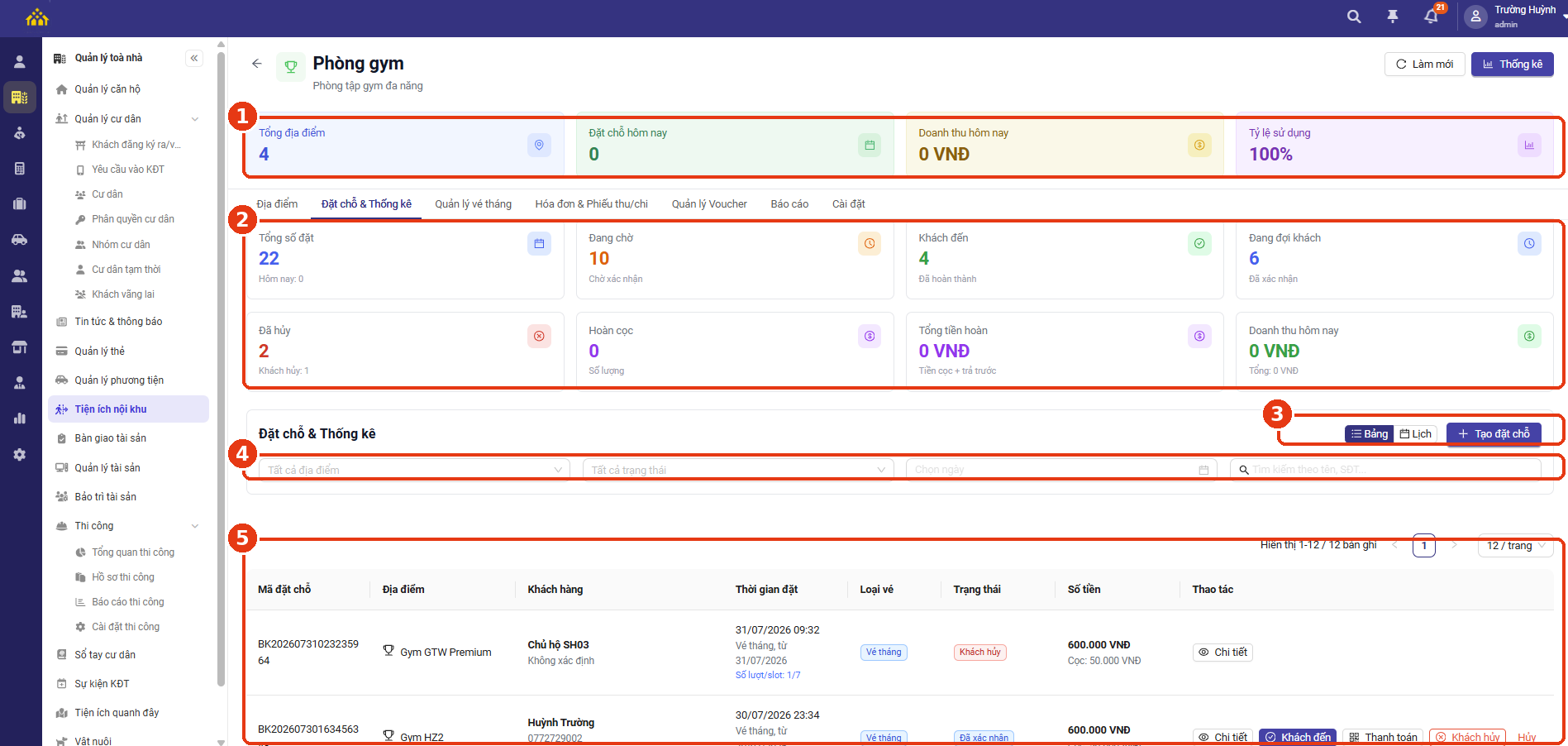
Chi tiết Phòng gym – tab Đặt chỗ & Thống kê
• ① Khối chỉ số chung: Tổng địa điểm, Đặt chỗ hôm nay, Doanh thu hôm nay, Tỷ lệ sử dụng.
• ② Khối chỉ số đặt chỗ chi tiết: Tổng số đặt, Đang chờ, Khách đến, Đang đợi khách, Đã hủy, Hoàn cọc, Tổng tiền hoàn và Doanh thu hôm nay.
• ③ Thanh công cụ: chuyển đổi xem Bảng/Lịch, xem Lịch sử đặt chỗ, hoặc nhấn + Tạo đặt chỗ (xem Mục 5.1).
• ④ Bộ lọc: theo Địa điểm, Trạng thái, chọn ngày và tìm kiếm.
• ⑤ Bảng danh sách: Mã đặt chỗ, Địa điểm, Khách hàng, Thời gian đặt, Loại vé, Trạng thái, Số tiền; cột Thao tác hiển thị các hành động phù hợp theo trạng thái (Chi tiết, Khách đến, Thanh toán, Khách hủy, Hủy…).
5.1 Tạo đặt chỗ (Đặt dịch vụ)
Nhấn + Tạo đặt chỗ để mở trình tạo đặt chỗ gồm 3 bước: Thông tin đặt chỗ → Xác nhận đăng ký → Kết quả.
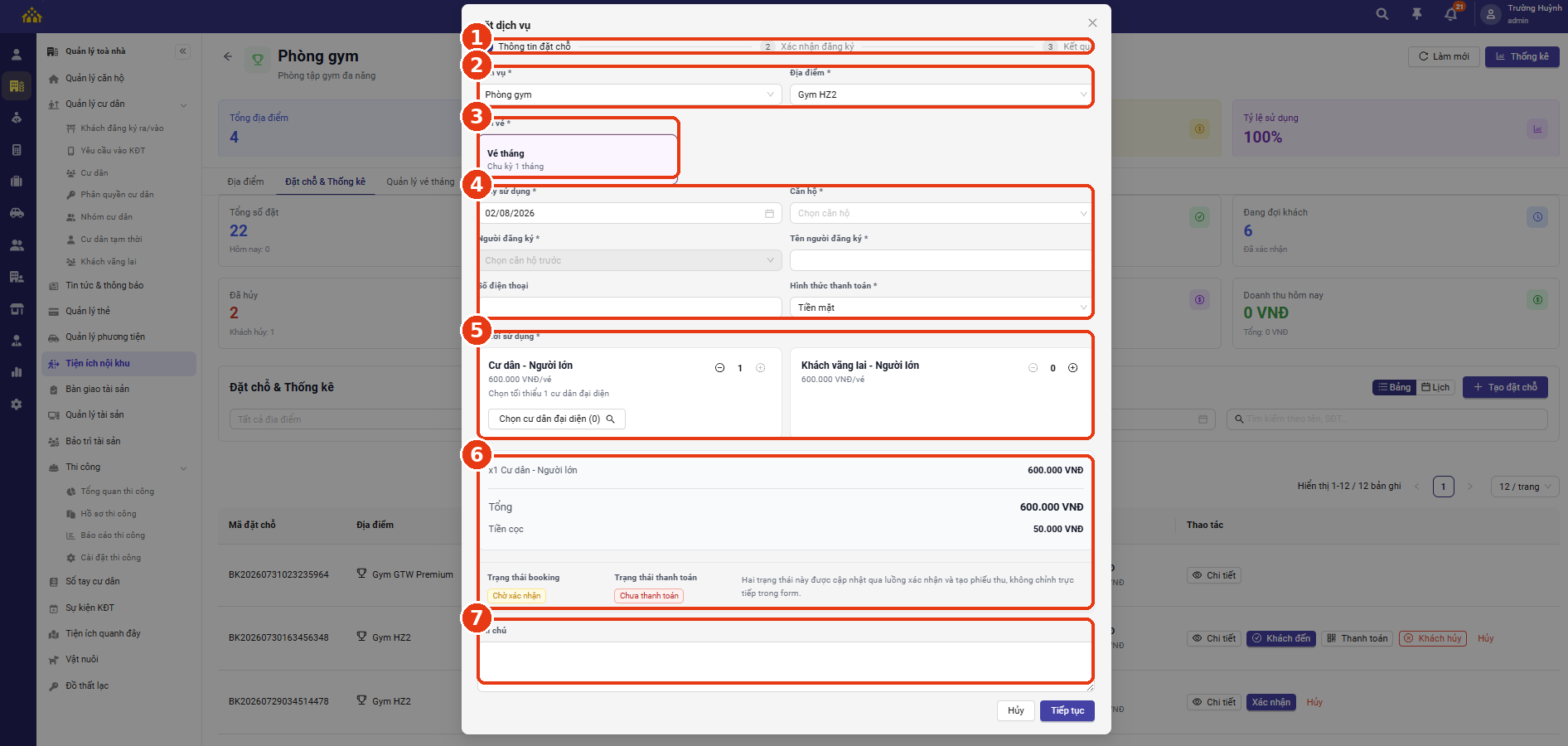
Bước 1/3 – Thông tin đặt chỗ
• ① Thanh 3 bước: cho biết đang ở bước nào trong quy trình tạo đặt chỗ.
• ② Dịch vụ & Địa điểm (bắt buộc) — chọn loại tiện ích và địa điểm cụ thể.
• ③ Loại vé (bắt buộc) — chọn hình thức vé, ví dụ: Vé tháng.
• ④ Thông tin đăng ký: Ngày sử dụng, Căn hộ, Người đăng ký, Tên người đăng ký, Số điện thoại và Hình thức thanh toán.
• ⑤ Người sử dụng (bắt buộc) — chọn số lượng Cư dân và/hoặc Khách vãng lai sử dụng dịch vụ, kèm đơn giá theo từng loại.
• ⑥ Tổng kết & trạng thái: hiển thị Tổng tiền, Tiền cọc, cùng Trạng thái booking và Trạng thái thanh toán (được cập nhật tự động qua luồng xác nhận/tạo phiếu thu, không chỉnh trực tiếp trong form).
• ⑦ Ghi chú: ghi chú thêm cho lượt đặt chỗ (tùy chọn).
Lưu ý: Nhấn Tiếp tục để sang bước Xác nhận đăng ký, hoàn tất theo các bước tiếp theo của trình tạo đặt chỗ.
6. Quản lý vé tháng của loại tiện ích
Tab này quản lý các gói vé tháng đã phát hành cho loại tiện ích đang xem.
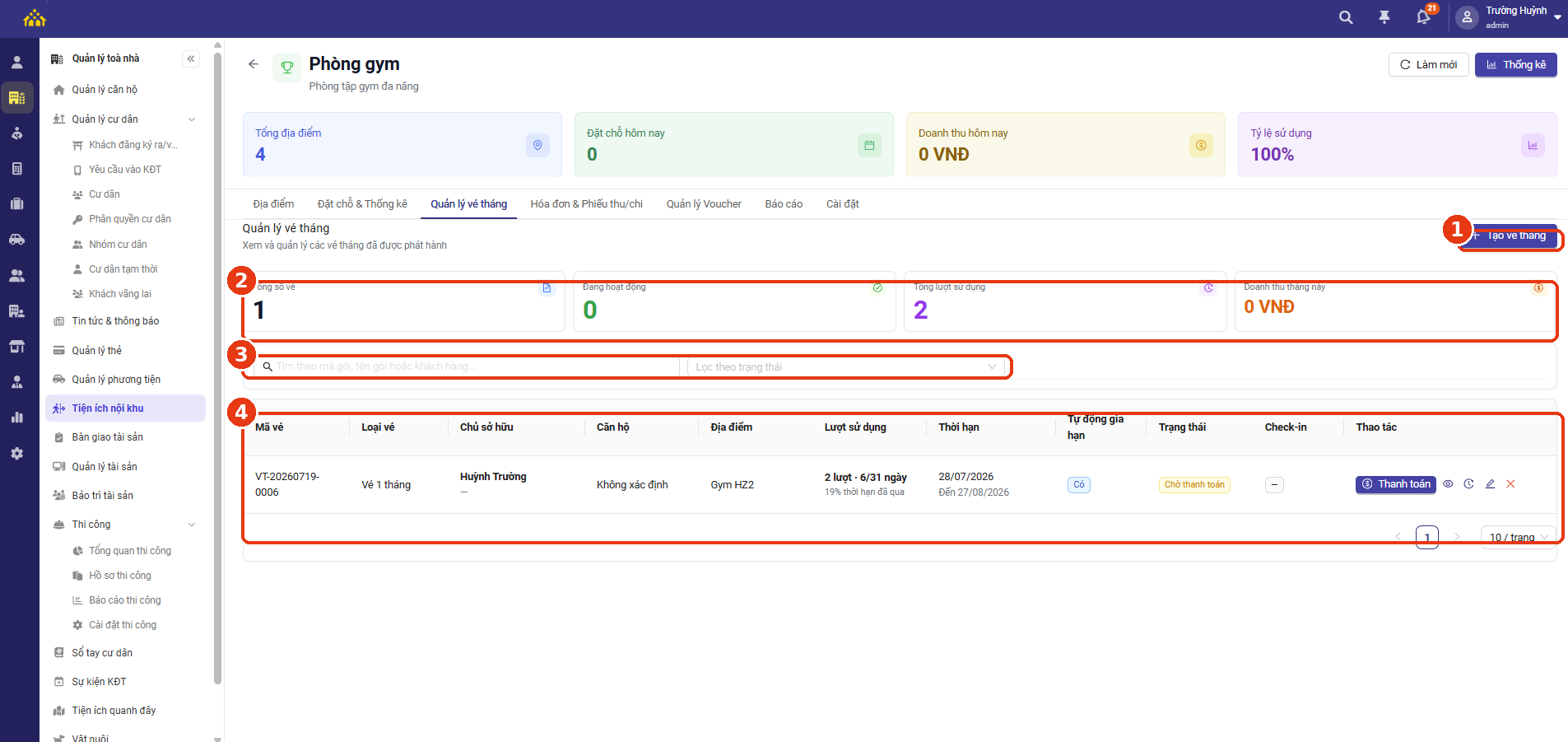
Chi tiết Phòng gym – tab Quản lý vé tháng
• ① Nút + Tạo vé tháng: phát hành một vé tháng mới (xem chi tiết Mục 6.1).
• ② Khối chỉ số: Tổng số vé, Đang hoạt động, Tổng lượt sử dụng và Doanh thu tháng này.
• ③ Bộ lọc: tìm theo mã gói/tên gói/khách hàng, kết hợp lọc theo trạng thái.
• ④ Bảng danh sách vé: Mã vé, Loại vé, Chủ sở hữu, Căn hộ, Địa điểm, Lượt sử dụng, Thời hạn, Tự động gia hạn, Trạng thái, Check-in và Thao tác (Thanh toán, xem, sửa, hủy…).
6.1 Tạo vé tháng mới
4. Nhấn nút + Tạo vé tháng.
5. Hệ thống hiển thị hộp thoại Tạo vé tháng mới. Nhập các thông tin sau:
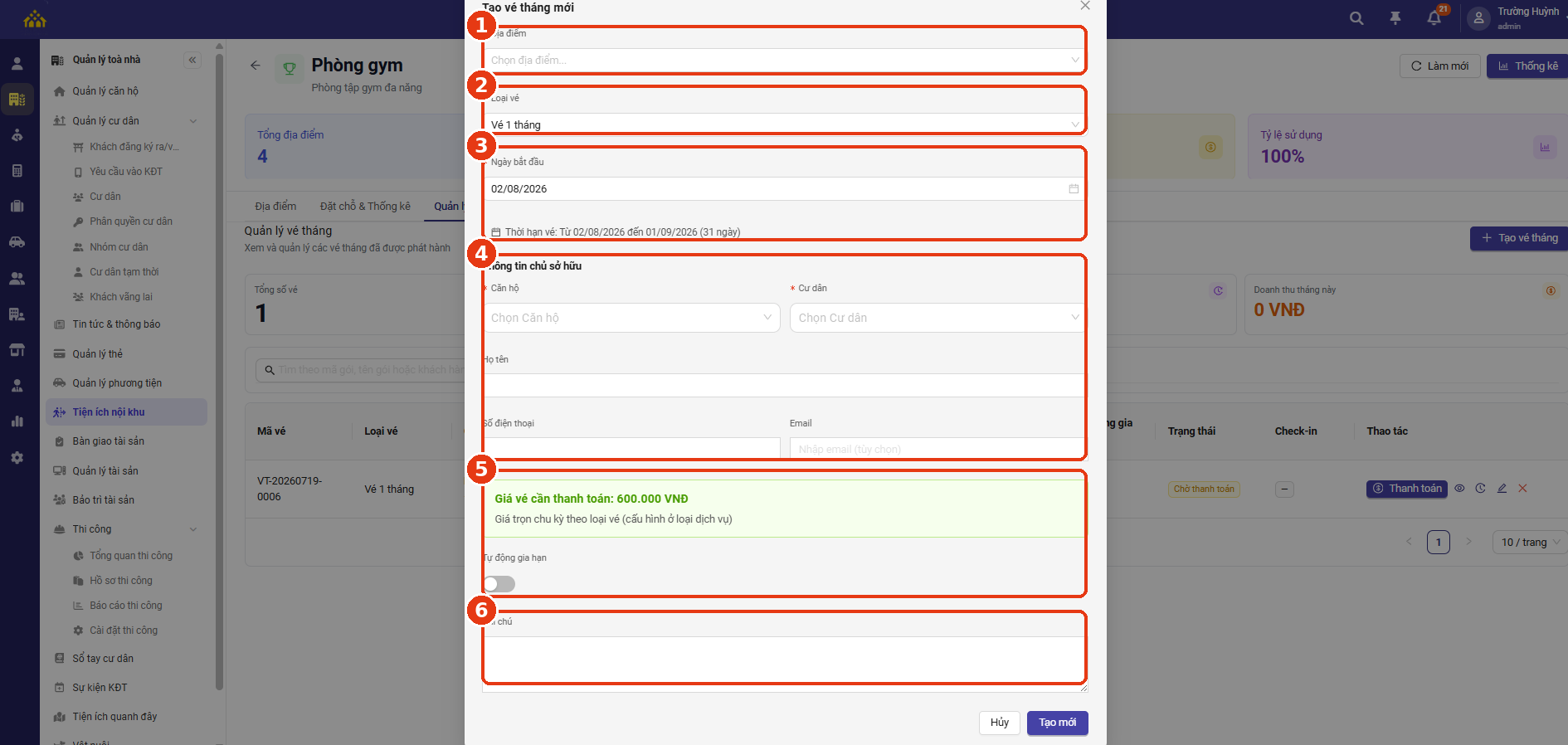
Hộp thoại Tạo vé tháng mới
• ① Địa điểm (bắt buộc) — chọn địa điểm áp dụng vé tháng.
• ② Loại vé (bắt buộc) — chọn gói vé, ví dụ: Vé 1 tháng.
• ③ Ngày bắt đầu (bắt buộc) — hệ thống tự tính thời hạn vé tương ứng.
• ④ Thông tin chủ sở hữu: Căn hộ, Cư dân (bắt buộc), Họ tên, Số điện thoại, Email (tùy chọn).
• ⑤ Giá vé cần thanh toán & Tự động gia hạn: hệ thống tự tính giá theo loại vé đã chọn; bật/tắt tùy chọn tự động gia hạn khi hết hạn.
• ⑥ Ghi chú: ghi chú thêm cho vé tháng (tùy chọn).
6. Nhấn Tạo mới để phát hành vé, hoặc Hủy nếu muốn hủy bỏ thao tác.
7. Hóa đơn & Phiếu thu/chi của loại tiện ích
Tab này quản lý các hóa đơn thu phí dịch vụ tiện ích, gồm 3 tab con: Hóa đơn, Phiếu chi và Phiếu đề nghị chi.
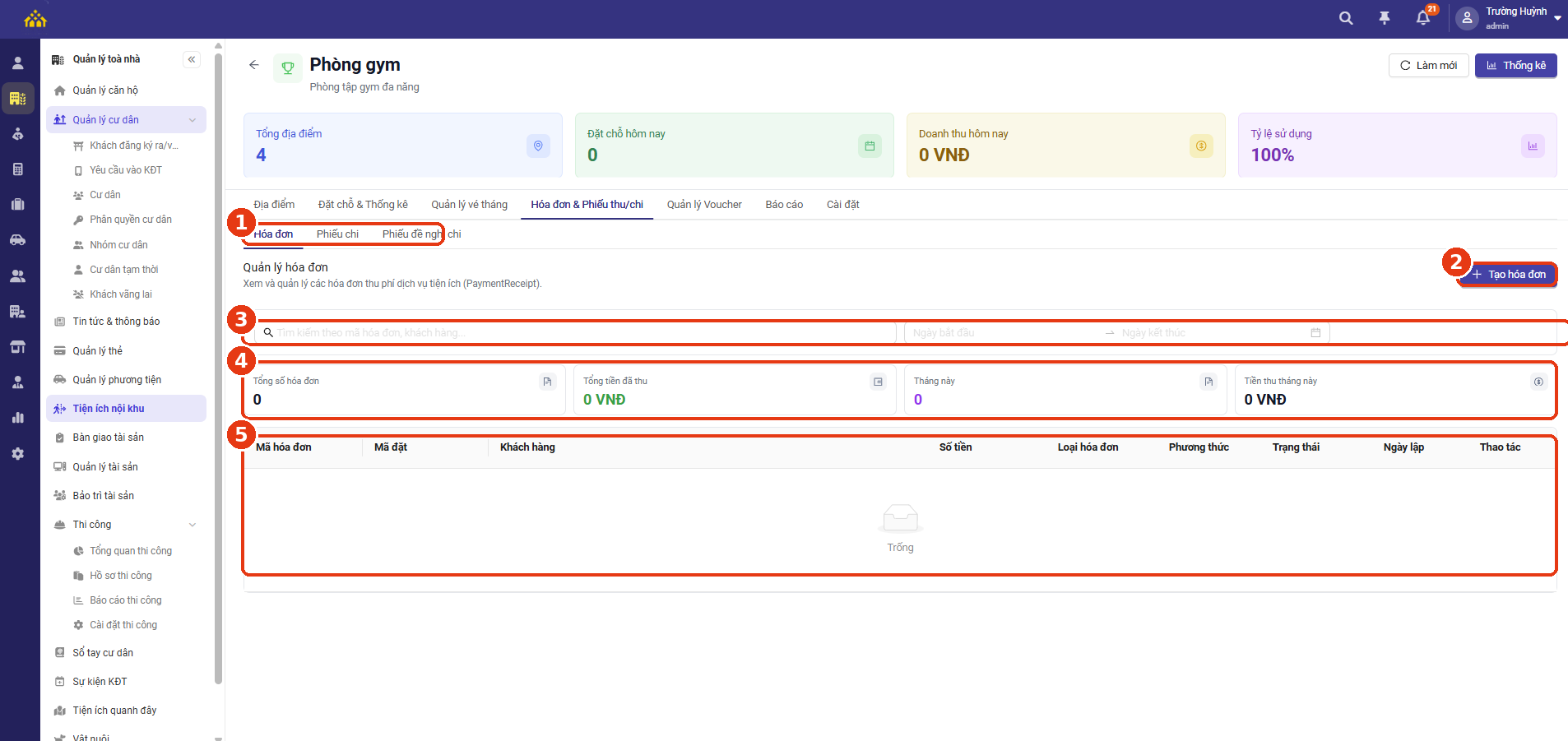
Chi tiết Phòng gym – tab Hóa đơn & Phiếu thu/chi
• ① 3 tab con: Hóa đơn (đang xem), Phiếu chi, Phiếu đề nghị chi.
• ② Nút + Tạo hóa đơn: lập một hóa đơn mới (xem chi tiết Mục 7.1).
• ③ Bộ lọc: tìm theo mã hóa đơn/khách hàng, kết hợp lọc theo khoảng ngày lập.
• ④ Khối chỉ số: Tổng số hóa đơn, Tổng tiền đã thu, số hóa đơn và tiền thu Tháng này.
• ⑤ Bảng danh sách hóa đơn: Mã hóa đơn, Mã đặt, Khách hàng, Số tiền, Loại hóa đơn, Phương thức, Trạng thái, Ngày lập và Thao tác.
7.1 Tạo hóa đơn
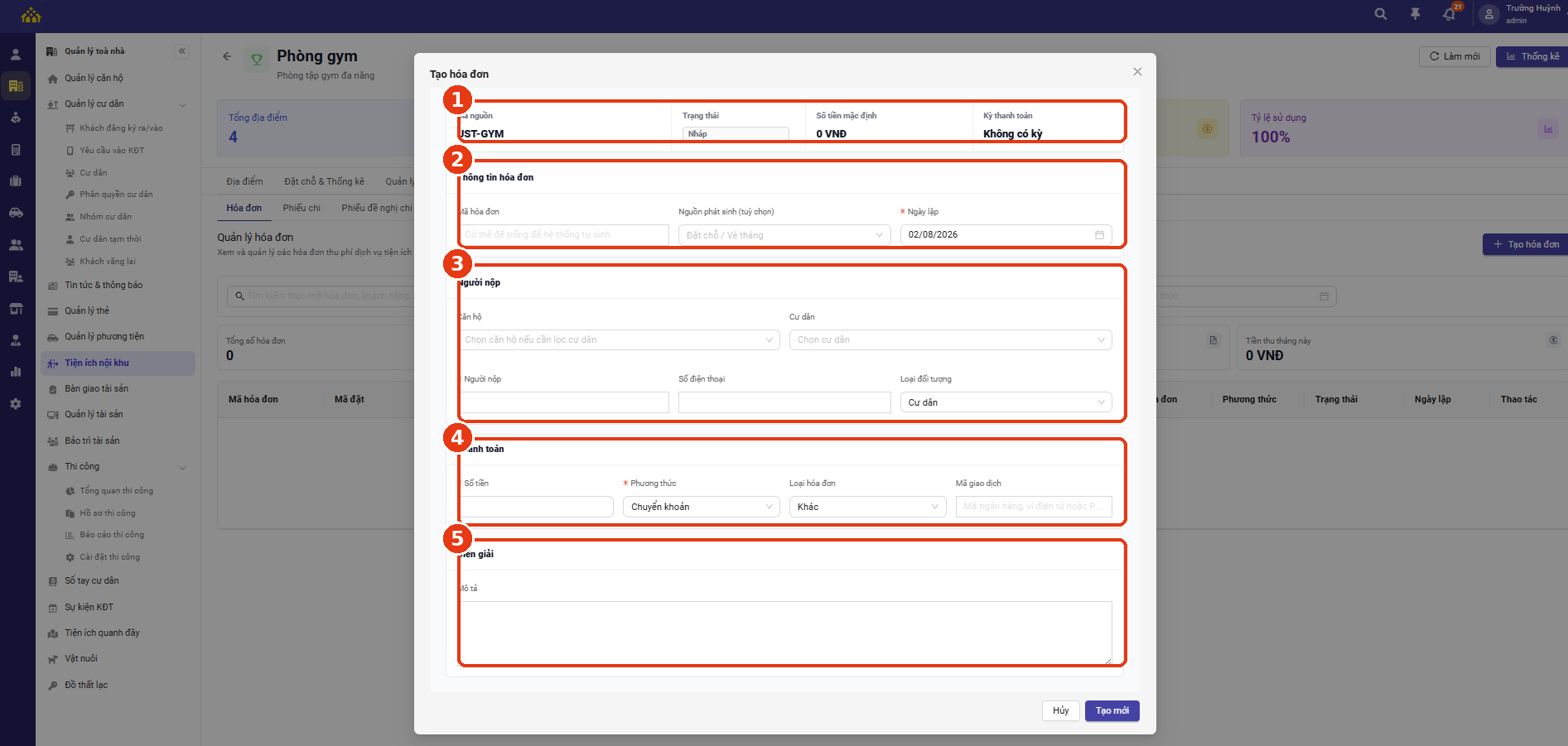
Hộp thoại Tạo hóa đơn
• ① Thông tin nguồn: Mã nguồn, Trạng thái, Số tiền mặc định và Kỳ thanh toán được lấy tự động theo nguồn phát sinh.
• ② Thông tin hóa đơn: Mã hóa đơn (có thể để trống để tự sinh), Nguồn phát sinh (Đặt chỗ/Vé tháng) và Ngày lập (bắt buộc).
• ③ Người nộp: Căn hộ, Cư dân, Người nộp (bắt buộc), Số điện thoại và Loại đối tượng.
• ④ Thanh toán: Số tiền (bắt buộc), Phương thức (bắt buộc), Loại hóa đơn và Mã giao dịch.
• ⑤ Diễn giải: mô tả thêm cho hóa đơn (tùy chọn).
Lưu ý: Nhấn Tạo mới để lập hóa đơn, hoặc Hủy nếu muốn hủy bỏ thao tác.
8. Quản lý Voucher của loại tiện ích
Tab này quản lý các voucher giảm giá áp dụng cho dịch vụ tiện ích đang xem.
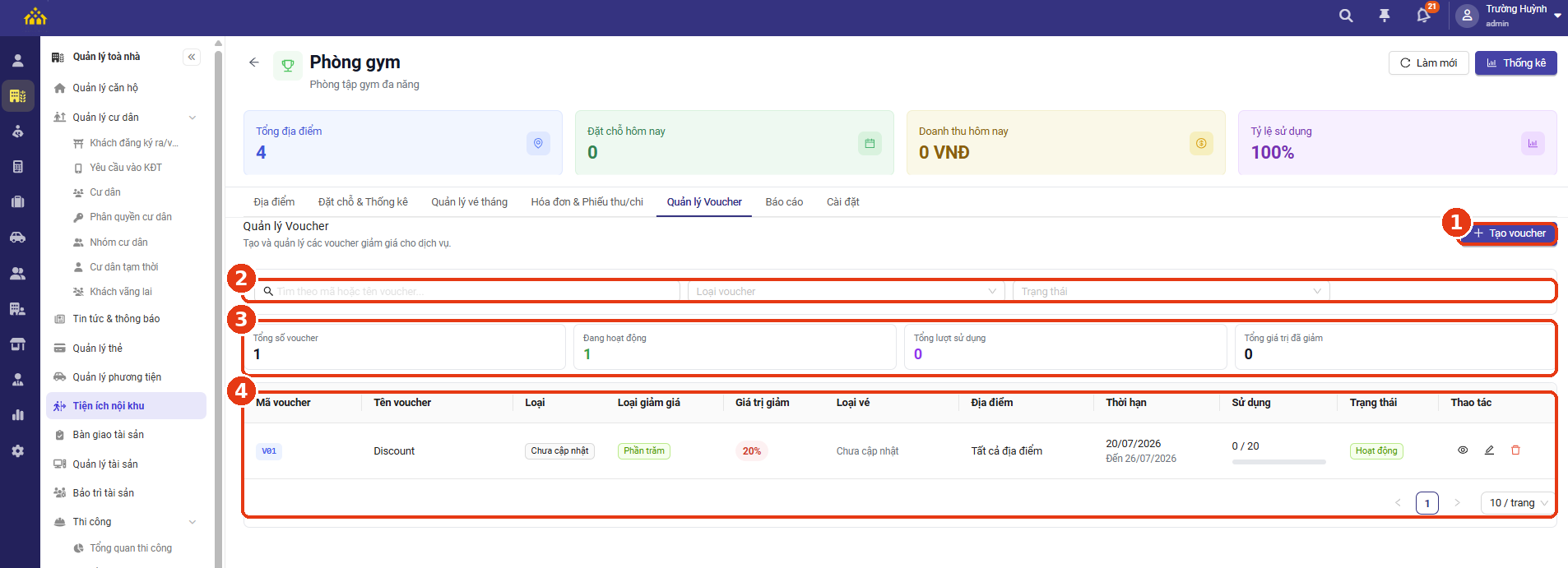
Chi tiết Phòng gym – tab Quản lý Voucher
• ① Nút + Tạo voucher: khởi tạo một voucher mới (xem chi tiết Mục 8.1).
• ② Bộ lọc: tìm theo mã/tên voucher, kết hợp lọc theo Loại voucher và Trạng thái.
• ③ Khối chỉ số: Tổng số voucher, Đang hoạt động, Tổng lượt sử dụng và Tổng giá trị đã giảm.
• ④ Bảng danh sách voucher: Mã, Tên, Loại, Loại giảm giá, Giá trị giảm, Loại vé áp dụng, Địa điểm, Thời hạn, Sử dụng (kèm thanh tiến độ), Trạng thái và Thao tác.
8.1 Tạo voucher mới
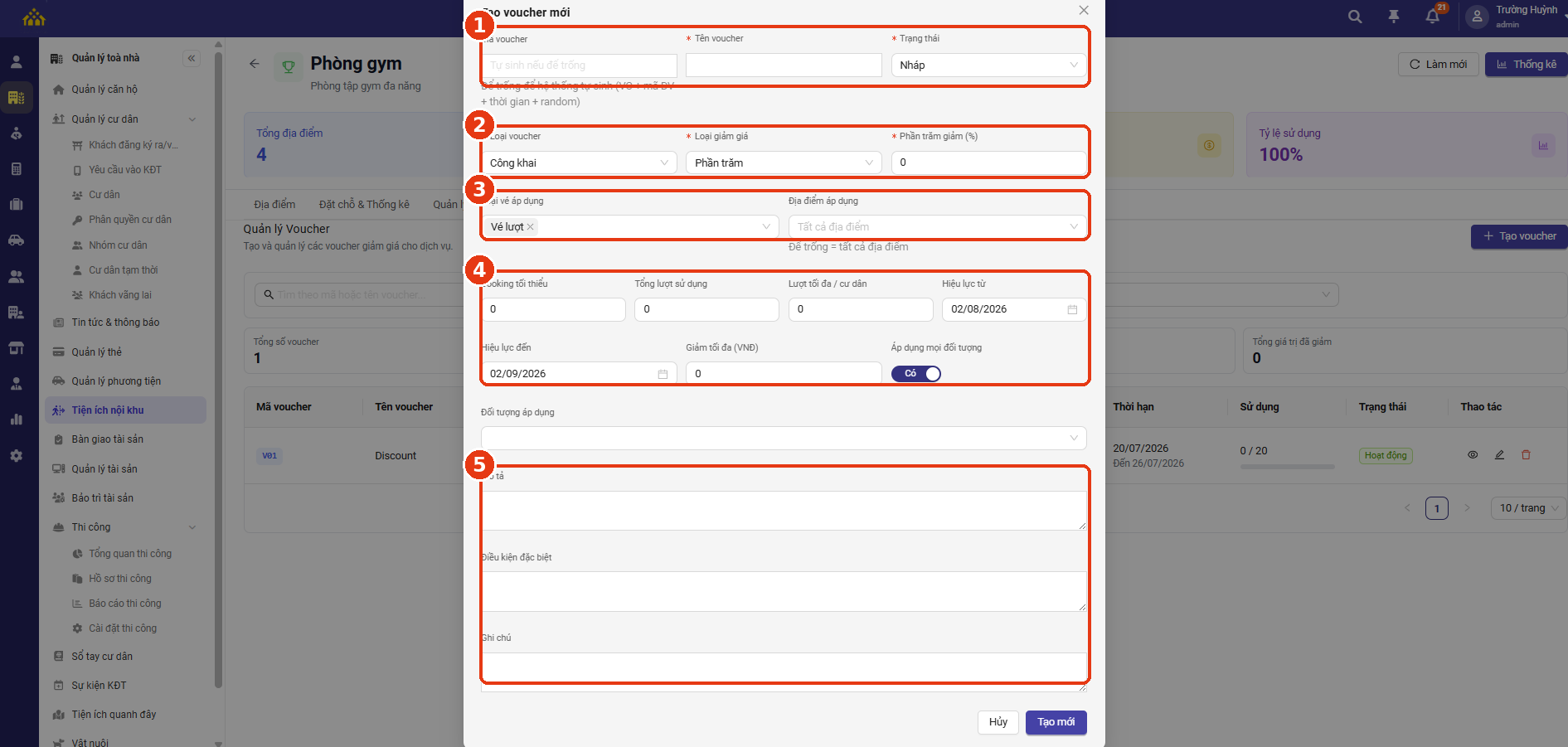
Hộp thoại Tạo voucher mới
• ① Mã voucher, Tên voucher (bắt buộc) & Trạng thái — mã có thể để trống để hệ thống tự sinh; tên và trạng thái ban đầu (ví dụ: Nháp).
• ② Loại voucher, Loại giảm giá & Phần trăm giảm (bắt buộc) — ví dụ: Công khai, giảm theo Phần trăm.
• ③ Loại vé áp dụng & Địa điểm áp dụng: giới hạn phạm vi áp dụng voucher; để trống Địa điểm nghĩa là áp dụng cho tất cả.
• ④ Điều kiện sử dụng: Booking tối thiểu, Tổng lượt sử dụng, Lượt tối đa/cư dân, Hiệu lực từ/đến, Giảm tối đa (VNĐ) và bật/tắt Áp dụng mọi đối tượng.
• ⑤ Mô tả, Điều kiện đặc biệt & Ghi chú: thông tin bổ sung cho voucher (tùy chọn).
Lưu ý: Nhấn Tạo mới để lưu voucher, hoặc Hủy nếu muốn hủy bỏ thao tác.
9. Báo cáo của loại tiện ích
Tab này cung cấp báo cáo thống kê chi tiết về hoạt động của loại tiện ích đang xem.
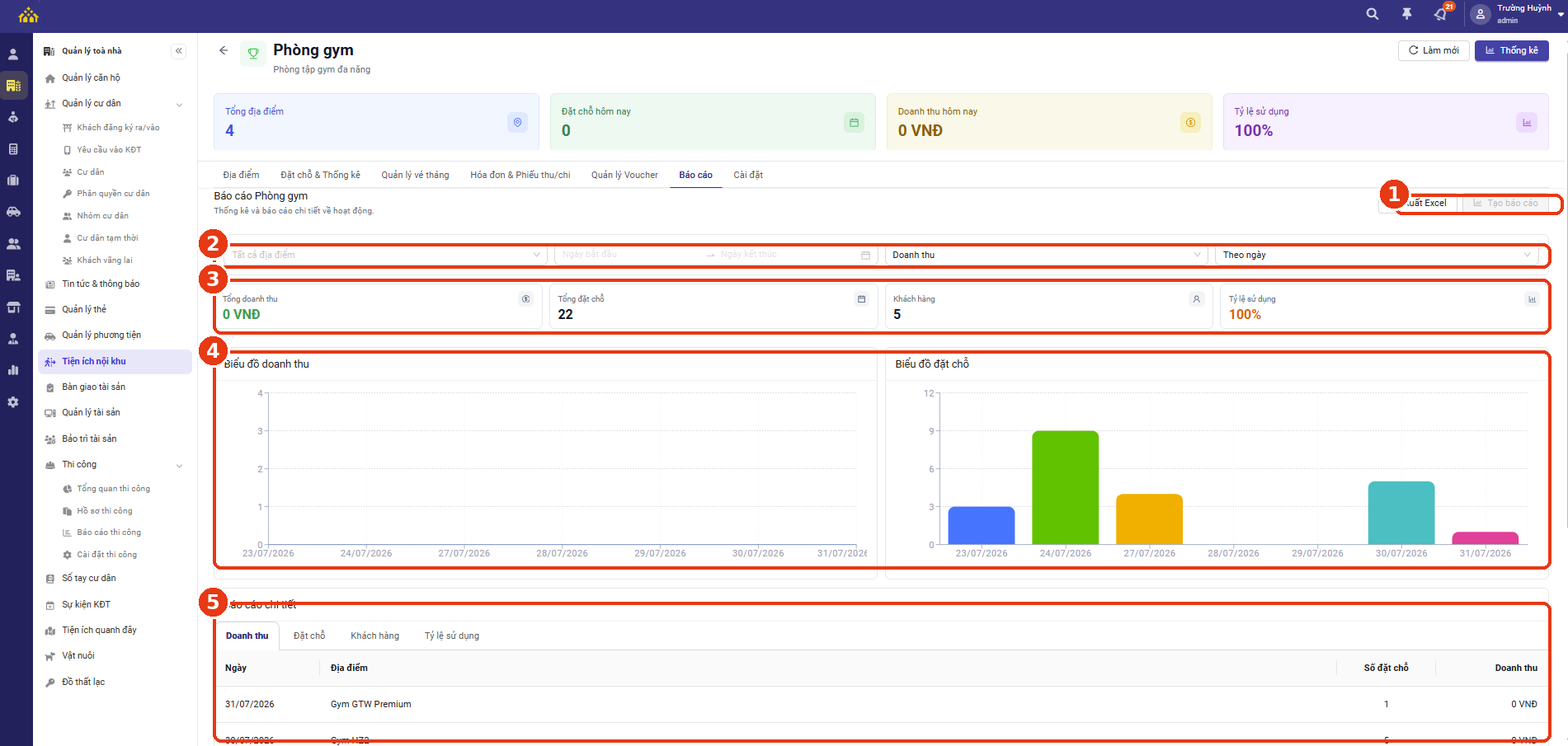
Chi tiết Phòng gym – tab Báo cáo
• ① Nút Xuất Excel & Tạo báo cáo: xuất dữ liệu báo cáo ra file Excel hoặc tạo báo cáo tổng hợp.
• ② Bộ lọc: theo Địa điểm, khoảng ngày, loại số liệu (Doanh thu…) và cách nhóm dữ liệu (Theo ngày…).
• ③ Khối chỉ số: Tổng doanh thu, Tổng đặt chỗ, Khách hàng và Tỷ lệ sử dụng theo bộ lọc đã chọn.
• ④ Biểu đồ doanh thu & Biểu đồ đặt chỗ: trực quan hóa xu hướng theo thời gian.
• ⑤ Báo cáo chi tiết: bảng dữ liệu theo 4 tab con Doanh thu, Đặt chỗ, Khách hàng, Tỷ lệ sử dụng, liệt kê số liệu theo Ngày và Địa điểm.